
Инвентаризация сопоставляет пересчитанное наличие товаров и материалов с учётными остатками. Документ фиксирует расхождения; для оформления излишков и недостач используются отдельные документы.
1. Откройте журнал и выберите вид операции #
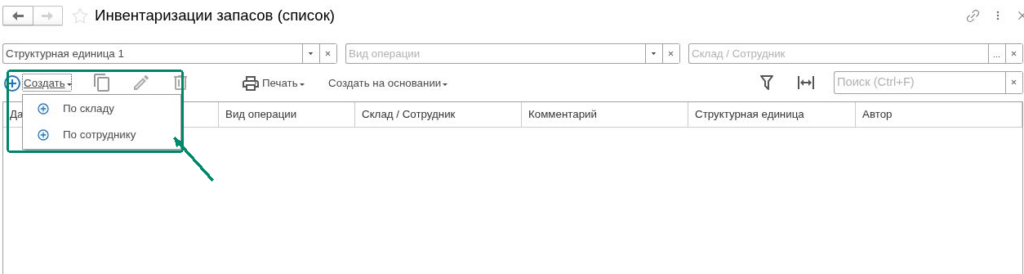
Перейдите в «Запасы» → «Инвентаризации запасов». Нажмите «Создать» и выберите «По складу» либо «По сотруднику». Первый вариант нужен для запасов конкретного склада; второй — для запасов, закреплённых за сотрудником.
2. Проверьте место учёта и состав проверки #
Для варианта «По складу» проверьте поле «Склад». В тестовом примере выбран «Основной склад». Если создаёте инвентаризацию по сотруднику, укажите нужного сотрудника.
При необходимости раскройте «Условия инвентаризации» и ограничьте проверяемый перечень номенклатурой или её группой. На вкладке «Дополнительно» проверьте дату, организацию и структурную единицу. В комментарии можно пояснить цель пересчёта.
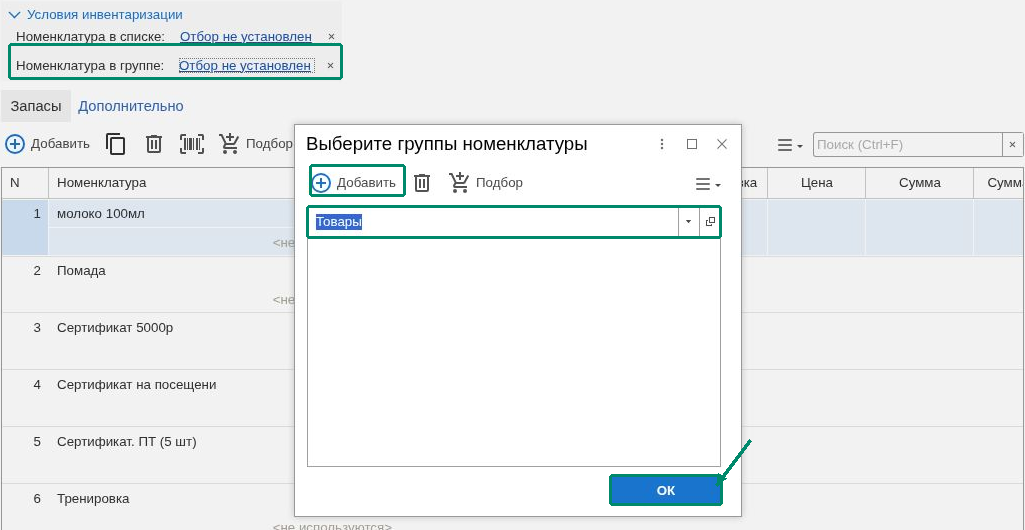
Чтобы ограничить проверку группой, раскройте «Условия инвентаризации». В строке «Номенклатура в группе» нажмите «Отбор не установлен». В окне «Выберите группы номенклатуры» нажмите «Добавить» и откройте список в появившейся строке. Если нужной группы нет в подсказке, нажмите «Показать все». В справочнике выделите нужную группу, нажмите «Выбрать», затем подтвердите список кнопкой «ОК». Убедитесь, что название группы появилось в условиях инвентаризации. Для нескольких групп добавьте отдельные строки.
3. Заполните таблицу #
На вкладке «Запасы» откройте «Заполнить». Для загрузки учётного наличия выберите «Заполнить учетные данные по остаткам». В меню также доступны варианты с упаковками, перезаполнение остатков и «Заполнить по справочнику номенклатуры».
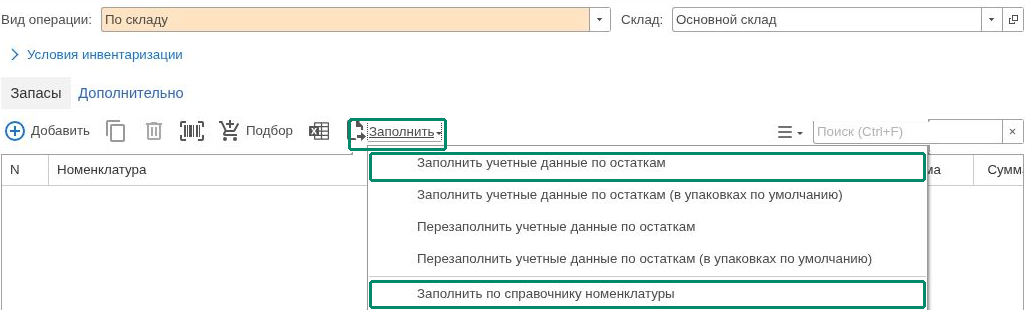
Заполнение по справочнику добавляет перечень позиций и не означает, что они есть на выбранном складе. Если заполнение по остаткам оставило таблицу пустой, проверьте склад, условия отбора и наличие учётных запасов. Не подменяйте фактический пересчёт справочным списком.
4. Внесите фактическое количество #
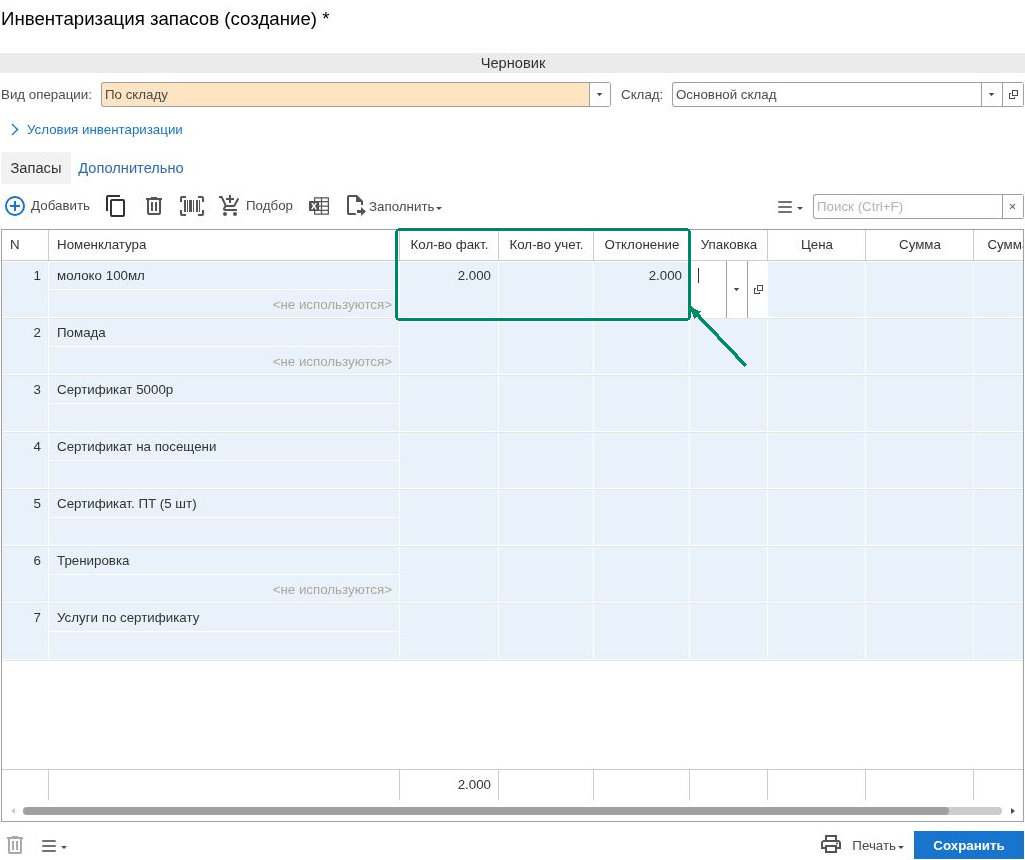
В колонке «Кол-во факт.» укажите пересчитанное наличие по каждой позиции. «Кол-во учет.» показывает данные программы, а «Отклонение» — разницу. После ввода выйдите из ячейки и проверьте пересчёт.
Пример: при нулевом учётном остатке и фактическом количестве 2 программа показывает отклонение +2 — излишек. Если по учёту числится 10, а обнаружено 8, разница составит −2 — недостача. При совпадении количеств расхождения нет. Эти числа служат примером: в рабочем документе вводите результаты своего пересчёта.
5. Сохраните инвентаризацию #
Проверьте все строки и нажмите «Сохранить». В проверенной версии форма закрывается, а документ появляется в журнале с номером. Найдите его по дате, складу и комментарию.
6. Оформите расхождения #
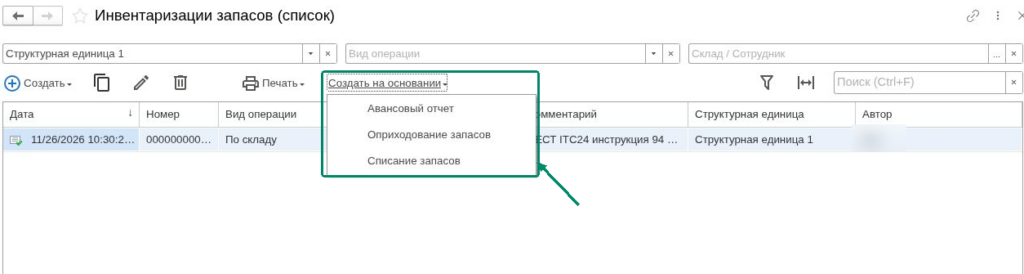
Выделите сохранённую инвентаризацию в журнале и откройте «Создать на основании». Для положительного отклонения выберите «Оприходование запасов», для отрицательного — «Списание запасов».
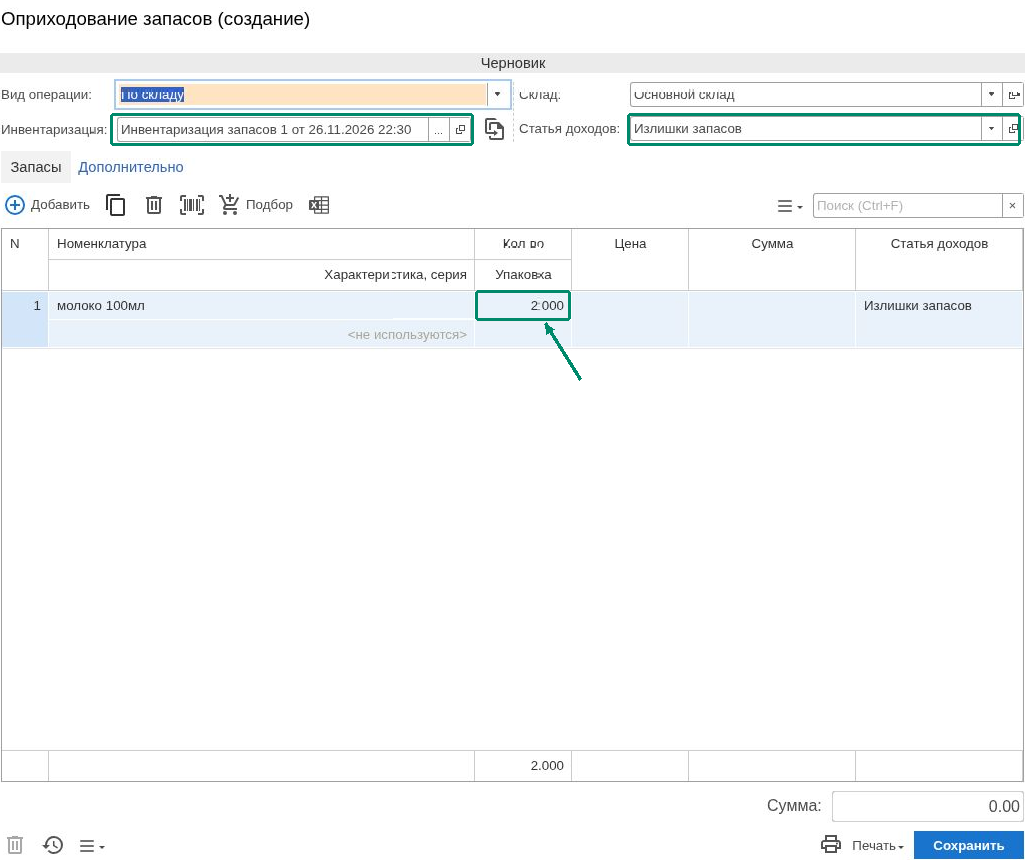
В оприходовании проверьте ссылку на инвентаризацию, склад, номенклатуру и количество. В проверенном примере программа перенесла излишек 2 единицы и статью доходов «Излишки запасов». Перед сохранением проверьте также цену и сумму.
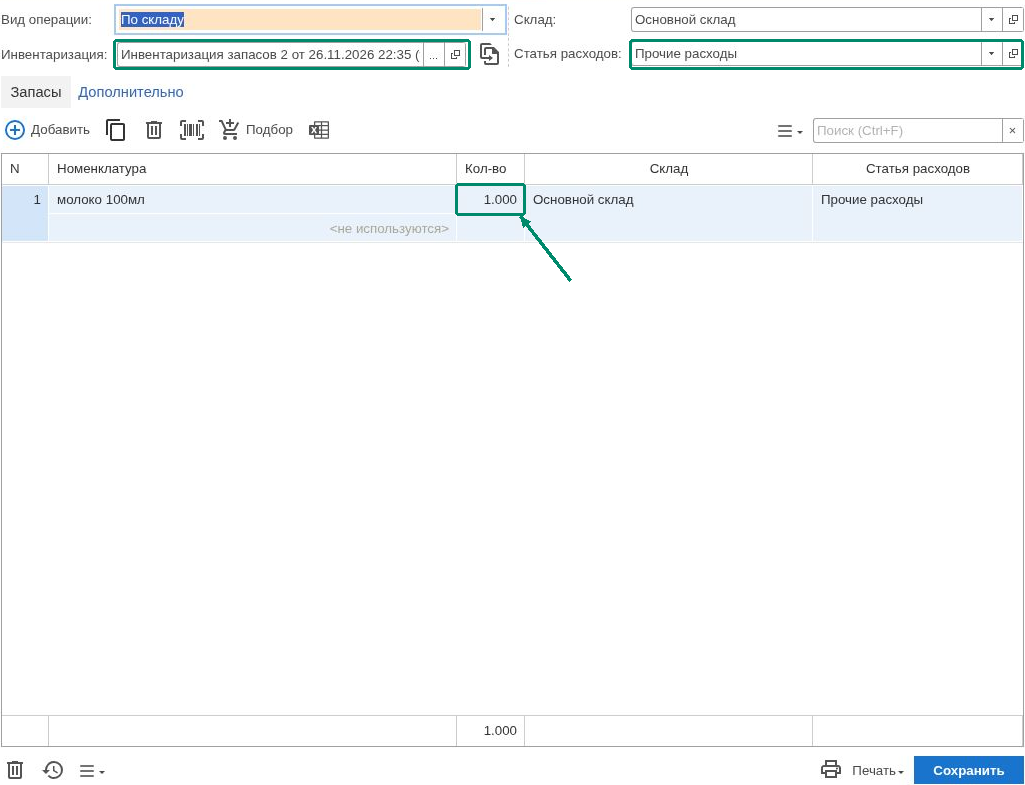
В списании проверьте основание, номенклатуру, количество недостачи и поле «Статья расходов». Если статья не заполнена, выберите подходящую по правилам учёта вашего клуба и проверьте её в строках документа. Если появится вопрос «Перезаполнять заполненные значения?», соглашайтесь только тогда, когда выбранная статья должна заменить уже заполненные значения.
Если программа сообщает «Нет данных для оформления списания!», убедитесь, что в исходной инвентаризации действительно есть отрицательные отклонения. При одном излишке пустое списание сохранять не нужно.
Сохраните документы оформления расхождений после проверки их содержания. Чтобы проверить результат, создайте новую инвентаризацию для того же склада и заполните её командой «Заполнить учетные данные по остаткам». Сравните количество с ожидаемым результатом, затем закройте проверочный документ без сохранения. Проверьте связанные документы, чтобы не оформить одно расхождение повторно.
Проверенный пример: учётный остаток 0, фактическое наличие 2 — оприходование 2 увеличило остаток до 2. При следующем пересчёте фактически обнаружена 1 единица при учётных 2; отклонение −1 перенесено в списание. После сохранения списания новое заполнение по остаткам показало 1 единицу.
7. Особенности инвентаризации по сотруднику #
При создании выберите «По сотруднику» и укажите конкретного сотрудника, а не группу справочника. Заполните таблицу по учётным остаткам. Если за сотрудником не числятся запасы, таблица может остаться пустой: проверьте сотрудника и условия отбора. Пустая таблица сама по себе не подтверждает отсутствие фактического имущества — его наличие устанавливают пересчётом.