
Создайте карточку услуги, чтобы сотрудники могли выбирать тренировку при дальнейшей работе в программе. В карточке задаются формат занятия, продолжительность, стоимость и правила оказания услуги. Персональную и групповую тренировку оформляйте отдельными позициями.
Добавление услуги в номенклатуру не создаёт занятие в расписании и не записывает на него клиентов. Дату, время, тренера и участников указывают при оформлении конкретного занятия.
1. Откройте список услуг #
Перейдите в «Справочники» → «Номенклатура». Откройте группу, в которой будут храниться тренировки, например «Услуги», и нажмите «Создать».
Если нужной группы ещё нет, её можно добавить кнопкой «Создать группу», а затем создать услугу внутри неё.
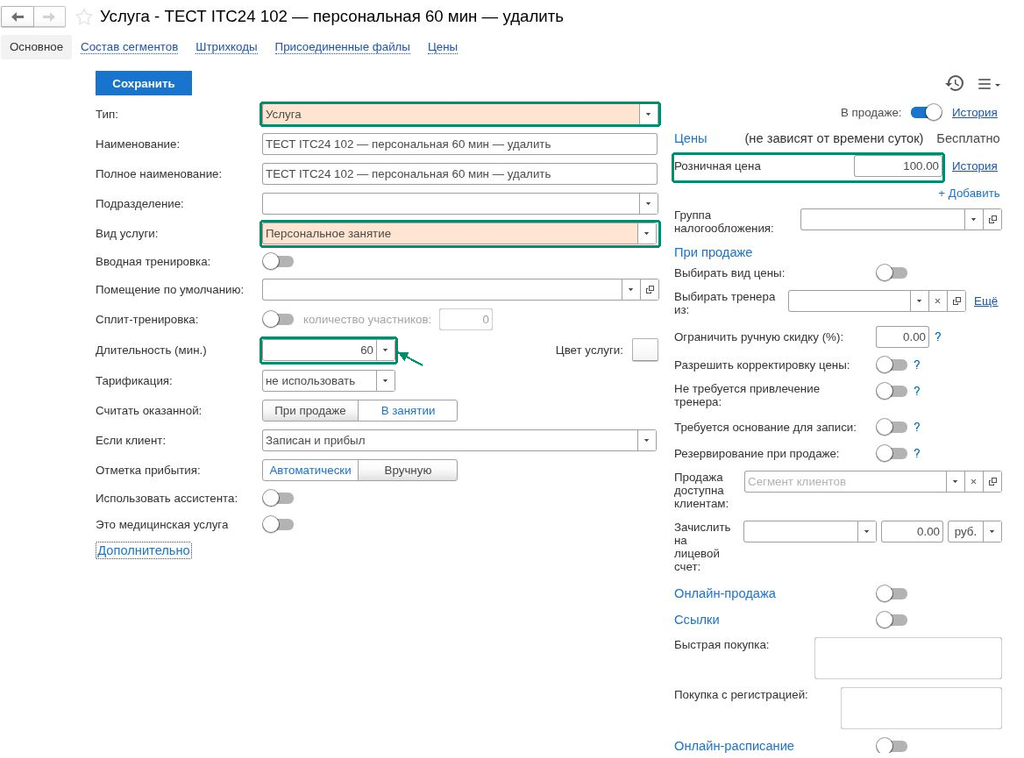
В поле «Тип» проверьте значение «Услуга». Само расположение в группе не заменяет проверку типа.
Заполните «Наименование». Оно должно отличать эту тренировку от других: например, «Персональная тренировка 60 минут» или «Групповая тренировка 45 минут». Проверьте автоматически заполненное «Полное наименование».
При необходимости укажите «Подразделение». Не подменяйте им поле «Помещение по умолчанию»: это разные реквизиты.
2. Настройте персональную тренировку #
В поле «Вид услуги» выберите «Персональное занятие». После выбора появятся дополнительные параметры персонального формата.
Заполните «Длительность (мин.)»: например, 60. Значение задаётся в минутах.
Если тренировка обычно проходит в одном зале, выберите его в поле «Помещение по умолчанию». Когда помещение не задано заранее, укажите его при создании занятия.
Для обычной индивидуальной тренировки оставьте «Сплит-тренировка» выключенной. Для занятия нескольких клиентов включите её и заполните появившееся поле «количество участников».
Параметры «Вводная тренировка» и «Использовать ассистента» включайте, когда они нужны в вашем сценарии. В поле «Цвет услуги» можно выбрать цвет для расписания.
В примере персональной тренировки поле «Тарификация» оставлено в значении «не использовать»: настройка повременной аренды для этого примера не требуется.
3. Настройте, когда услуга считается оказанной #
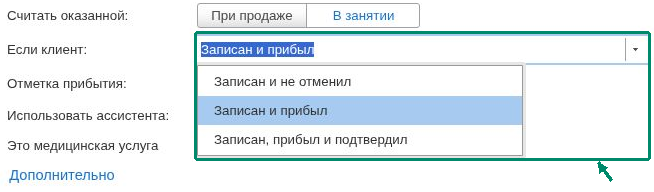
В поле «Считать оказанной» выберите момент оказания. «При продаже» подходит для учёта оказания сразу при продаже. Если оказание связано с посещением тренировки, выберите «В занятии» и настройте поле «Если клиент».
Доступны варианты «Записан и не отменил», «Записан и прибыл», «Записан, прибыл и подтвердил». Выбор определяет, достаточно ли записи без отмены, требуется ли прибытие или ещё и подтверждение.
Для примера выбран вариант «Записан и прибыл». Не заменяйте его другим без учёта правил клуба: от этого зависит списание занятия.
В блоке «Отметка прибытия» выберите «Автоматически» либо «Вручную». При ручном способе сотрудник отмечает прибытие в занятии. Автоматический способ связан с регистрацией входа клиента.
Проверьте согласованность настроек: если для оказания нужно прибытие, сотрудникам должен быть понятен способ его регистрации.
4. Установите цену или бесплатное оказание #
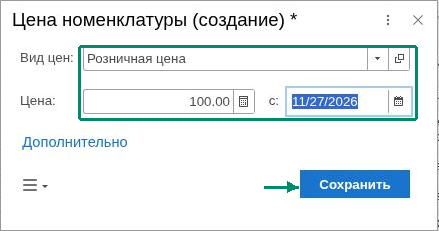
Для платной услуги в блоке «Цены» нажмите «Добавить». Если программа предложит предварительно записать номенклатуру, подтвердите действие кнопкой «Да».
В форме «Цена номенклатуры» проверьте «Вид цен», заполните «Цену» и дату начала действия в поле «с». Сохраните форму цены.
Убедитесь, что сумма появилась в карточке услуги. В учебном примере сохранена «Розничная цена» 100 ₽ с 27.11.2026. Для рабочей услуги используйте стоимость и дату своего клуба.
Если стоимость различается по категориям тренеров, настройте необходимые виды цен. Одной цены недостаточно, если рабочий сценарий использует другие виды цен.
Для бесплатной услуги нажмите «Бесплатно». В проверенной форме после этого блок ввода платных цен скрывается, а в списке номенклатуры у сохранённой позиции отображается «беспл.». Пустую цену не следует считать подтверждением бесплатного режима.
5. Проверьте настройки продажи и записи #
Убедитесь, что включён переключатель «В продаже», если услугу должны продавать сотрудники.
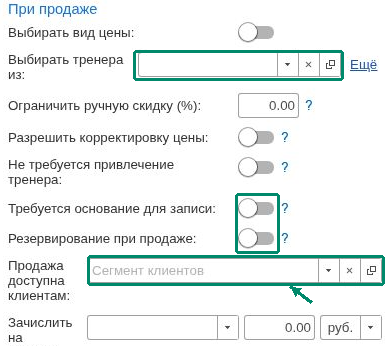
В поле «Выбирать тренера из» можно указать сегмент сотрудников. Ссылка «Ещё» рядом открывает дополнительные настройки выбора по структурным единицам.
Проверьте необходимость параметров «Не требуется привлечение тренера», «Требуется основание для записи» и «Резервирование при продаже». Не включайте их все автоматически: первый позволяет работать без обязательного тренера, второй связывает запись с купленным основанием, третий используется для резервирования занятия при продаже.
Если предложение предназначено определённой аудитории, задайте сегмент в поле «Продажа доступна клиентам». Подготовка такой аудитории описана в инструкции «Объединение клиентов в сегменты».
У платной услуги также доступны «Ограничить ручную скидку (%)» и «Разрешить корректировку цены». Задавайте их в соответствии с полномочиями сотрудников и правилами клуба.
Отдельно проверьте «Онлайн-продажа» и «Онлайн-расписание», если услуга должна использоваться в онлайн-сценариях. Сохранение карточки само по себе не подтверждает её появление на сайте или в приложении.
6. Создайте групповую тренировку #
Создайте ещё одну карточку с типом «Услуга» и собственным названием.
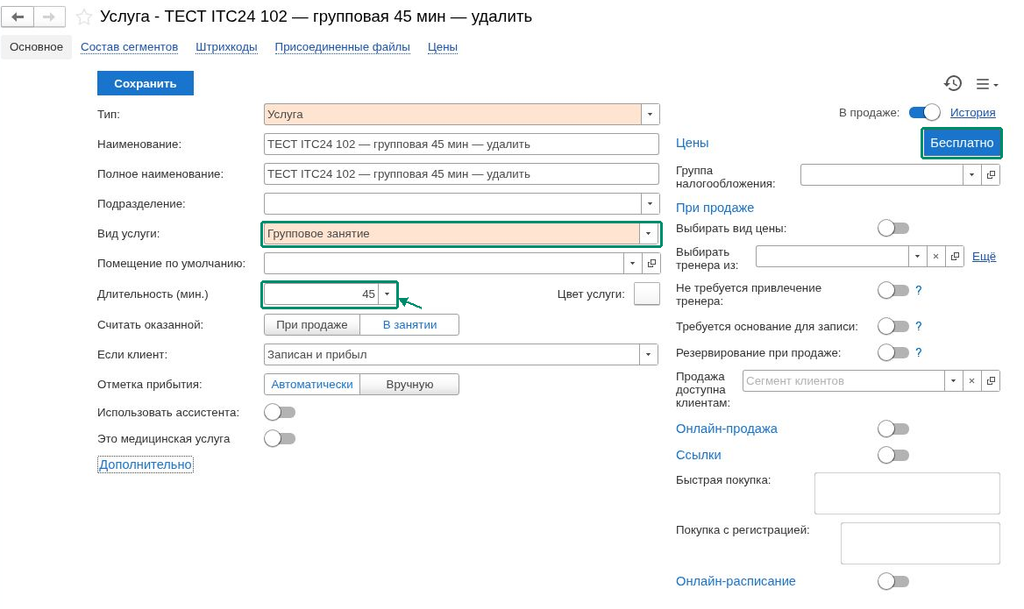
В поле «Вид услуги» выберите «Групповое занятие». В текущей версии это поле присутствует и у групповой услуги.
Укажите «Длительность (мин.)», например 45, и при необходимости «Помещение по умолчанию». Настройте оказание, прибытие, стоимость и доступность по тем же принципам, что описаны выше.
У группового формата нет переключателя «Сплит-тренировка» с количеством участников, который показан у персональной услуги. Не пытайтесь настроить групповое занятие через сплит: это отдельные варианты услуги.
В учебном примере выбрано бесплатное групповое занятие на 45 минут. Это только пример настроек; групповая услуга может быть и платной.
7. Сохраните и проверьте карточку #
Нажмите «Сохранить». Найдите позицию в списке номенклатуры и откройте её повторно.
Проверьте название, тип «Услуга», вид занятия, продолжительность, цену либо бесплатный режим, а также правила оказания.
Затем используйте карточку при настройке расписания и продаж. Если нужна проверка списания, проведите отдельный учебный сценарий записи, прибытия и оказания: одно повторное открытие карточки подтверждает сохранение параметров, но не прохождение всего занятия.