
Задайте время действия акции, чтобы предложение применялось только в нужные дни недели и часы. Календарный период запуска задаётся отдельно, на вкладке доступности в подразделениях.
1. Откройте расписание #
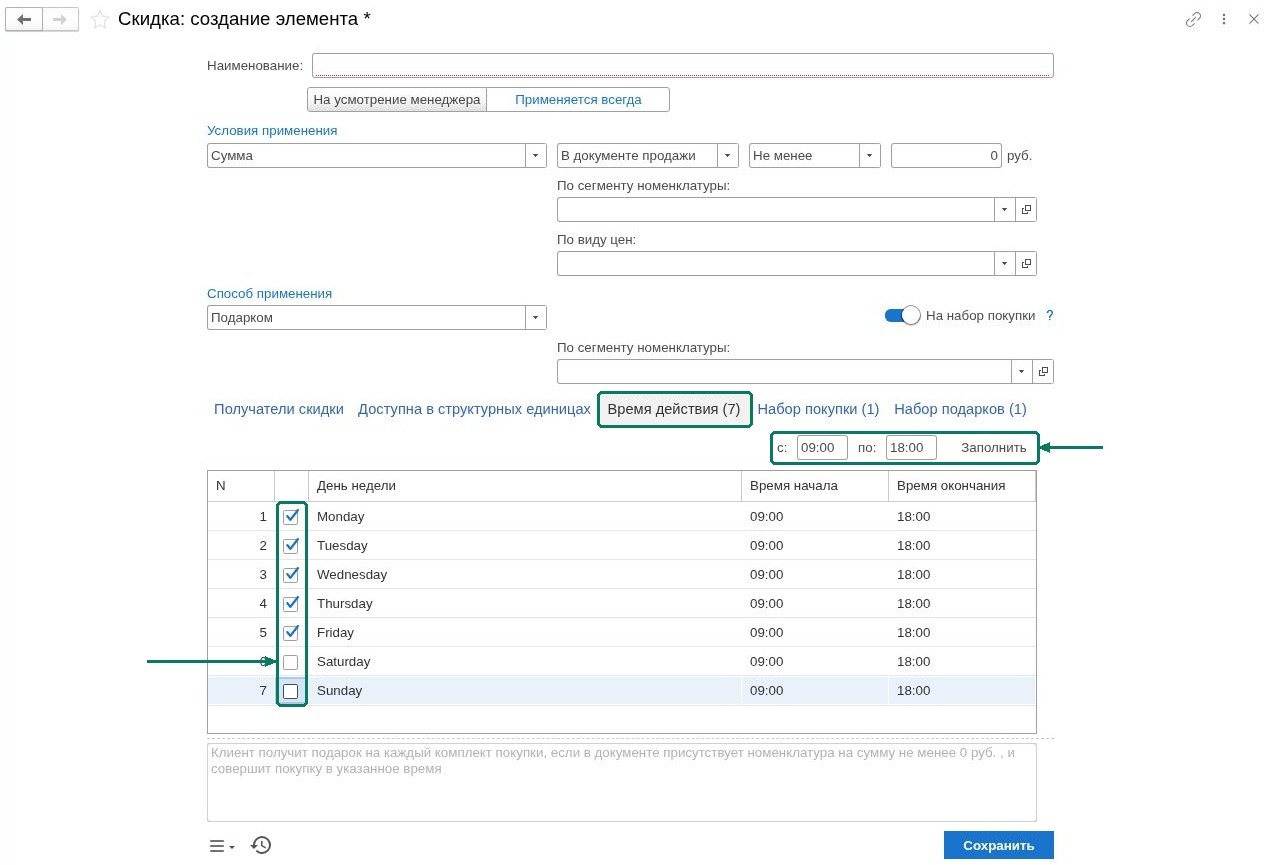
Перейдите в «Продажи» → «Маркетинговые акции». Откройте нужную акцию и вкладку «Время действия». В таблице указаны дни недели, время начала и время окончания.
2. Заполните общий интервал #
Для одинакового времени в несколько дней заполните поля «с» и «по» над таблицей. Например, для предложения с 09:00 до 18:00 укажите соответствующие значения и нажмите «Заполнить».
Программа предупредит, что табличная часть будет очищена и заполнена по умолчанию. Подтверждайте действие, только если прежнее расписание можно заменить.
После заполнения проверьте все семь дней: команда заново заполняет всю неделю и отмечает дни, включая выходные. Поэтому сначала задайте общий интервал, а затем оставьте отметки только у нужных дней.
3. Выберите дни недели #
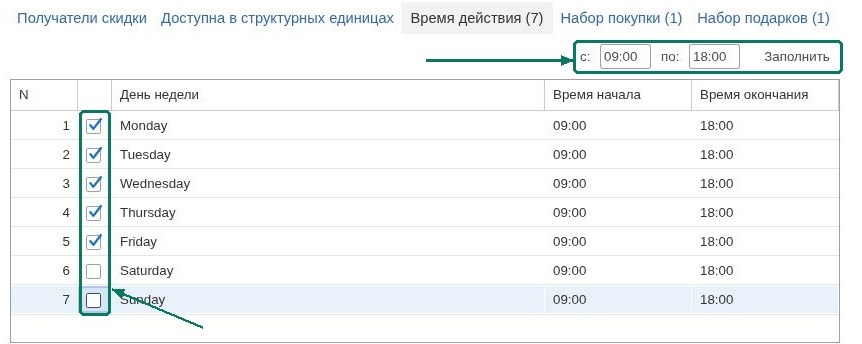
Для акции по будням оставьте отметки с понедельника по пятницу. Снимите отметки у субботы и воскресенья. Проверьте время в каждой оставшейся строке.
Если в разные дни нужны разные часы, отредактируйте «Время начала» и «Время окончания» в соответствующих строках. После индивидуальной настройки не нажимайте «Заполнить» повторно: это заменит расписание.
4. Сохраните и проверьте #
Сверьте дни, часы и остальные условия акции. Нажмите «Сохранить».
Проверьте предложение внутри разрешённого интервала, до его начала и после окончания. Для акции по будням дополнительно проверьте выходной день. В каждом примере должны совпадать остальные условия: клиент, товары, подразделение и период действия.