
Автоматическое начисление бонусов настраивается через маркетинговую акцию. Она определяет, при какой покупке клиент получит бонусы, как рассчитать сумму и на какой вид счёта её зачислить.
1. Создайте бонусную акцию #
Откройте меню разделов, найдите «Маркетинговые акции». В списке выделите папку «Бонусы» и нажмите «Создать». Проверьте заголовок формы: должен открыться именно бонус, а не скидка.
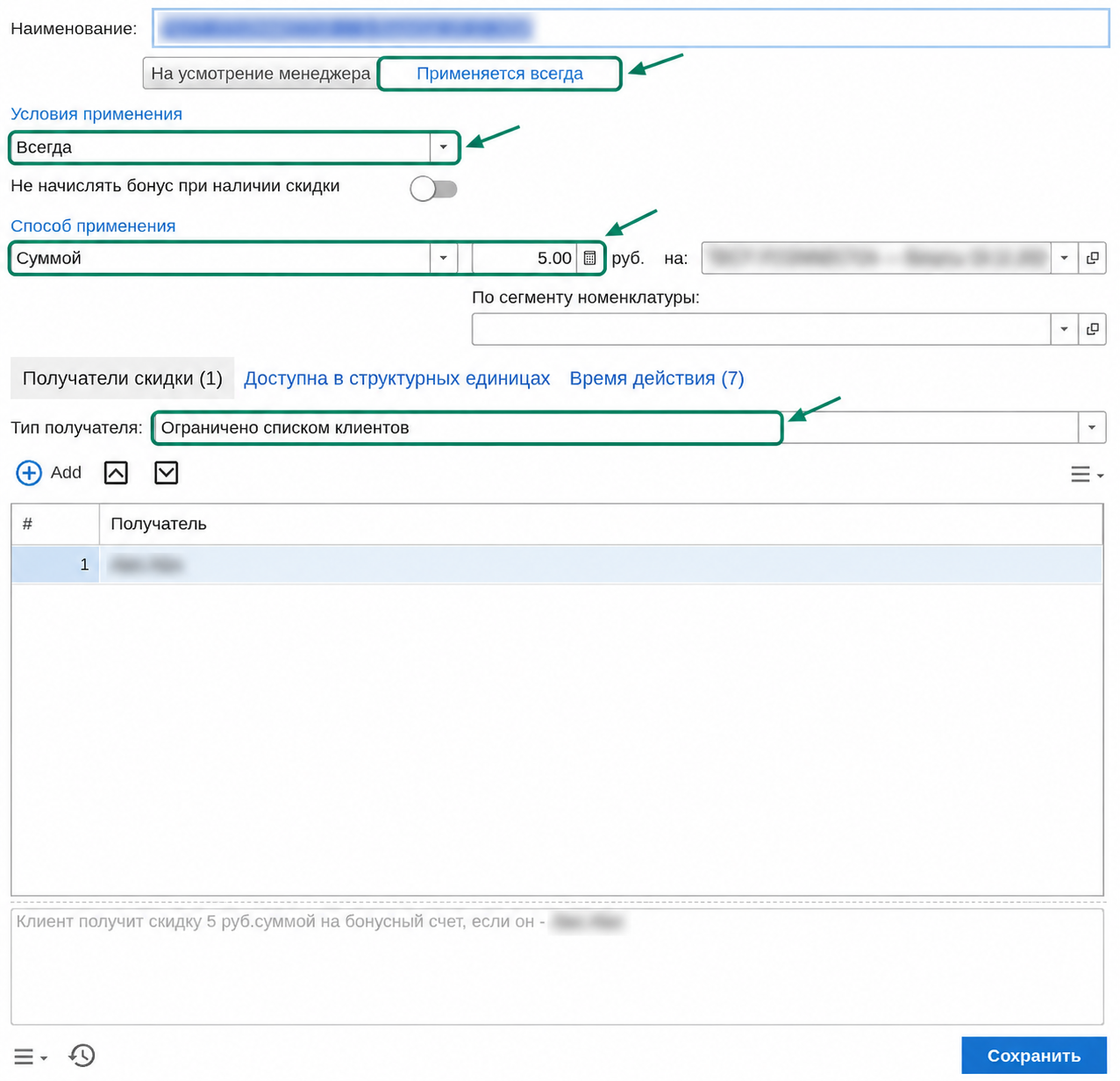
Укажите понятное название, например «Бонусы за покупку услуг». В верхней части формы выберите «Применяется всегда», чтобы акция применялась автоматически. Режим «На усмотрение менеджера» оставьте для акций, которые сотрудник должен назначать самостоятельно.
2. Укажите, когда начислять бонусы #
В блоке «Условия применения» выберите правило срабатывания. «Всегда» означает начисление при каждой подходящей продаже с учётом получателей, структурных единиц и времени действия. Для порога покупки выберите «Сумма», затем «В документе продажи», «Не менее» и задайте сумму. Это отдельная настройка: верхний переключатель «Применяется всегда» определяет автоматическое применение акции, а условие ниже — какую покупку считать подходящей.
Поля «По сегменту номенклатуры» и «По виду цен» уточняют отбор. Переключатель «Не начислять бонус при наличии скидки» задаёт, можно ли сочетать эти преимущества.
3. Задайте расчёт и счёт #
В блоке «Способ применения» доступны «Суммой», «Процентом» и «Суммой на документ». Выберите способ, введите размер и заполните поле «Вид бонусного счета».
Процент подходит для расчёта доли от стоимости, сумма — для фиксированного бонуса на позицию, сумма на документ — для фиксированного бонуса за продажу. Выбирайте способ по утверждённым правилам акции.
4. Различайте два сегмента номенклатуры #
Сегмент в условиях определяет, какая покупка нужна для срабатывания. Сегмент в способе применения определяет позиции, от которых рассчитываются бонусы. Эти поля могут содержать разные наборы.
Например, покупка абонемента даёт право на акцию, а бонус начисляется только от стоимости массажа в той же продаже. Не заполняйте оба поля одинаково автоматически.
5. Проверьте доступность акции #
Просмотрите «Получатели скидки», «Доступна в структурных единицах» и «Время действия». Название вкладки «Получатели скидки» используется и в форме бонусной акции. Проверьте клиентов, объект и график.
Внизу формы отображается текстовое описание настроенного правила. Сравните его с задуманным сценарием. После согласования сохраните акцию и проверьте начисление на контрольной покупке.
После сохранения акции выполните контрольную продажу. Откройте в ней «Маркетинговые акции» и проверьте раздел «Начисление бонусов»: должны отображаться нужная акция, клиент, услуга и рассчитанная сумма. Затем завершите оплату и обновите данные клиента на рецепции. Сверьте остаток бонусного счёта с начислением и списанием по продаже. В проверенной демобазе акция на 5 бонусов сработала после оплаты: при исходном остатке 290, оплате 10 бонусами и начислении 5 итоговый остаток составил 285.