
Помещения, склады и ключи создаются в отдельных справочниках 1С:Фитнес Клуб. Помещение задаёт место занятий и аренды, склад используется для учёта запасов, а ключ — для регистрации выдаваемого клиенту ключа или браслета.
Ниже рассмотрены три самостоятельные настройки. Создавайте только те объекты, которые нужны вашему клубу, и проверяйте их принадлежность к структурной единице.
1. Заведение помещений: откройте новую карточку #
Перейдите в «Справочники» → «Помещения». Проверьте выбранную структурную единицу над списком, затем нажмите «Создать».
В поле «Наименование» введите понятное название, например «Зал групповых программ». Учитывайте, что название может отображаться в расписании для клиентов.
Нажмите поле «Цвет» и выберите цвет для визуального различия помещений. Заполните «Площадь (м2)» и «Вместимость (чел.)». В примере указаны 80 м² и 15 человек; для своей карточки используйте фактические значения.
Переключатель «Это салон красоты» включайте, если помещение относится к соответствующему направлению.
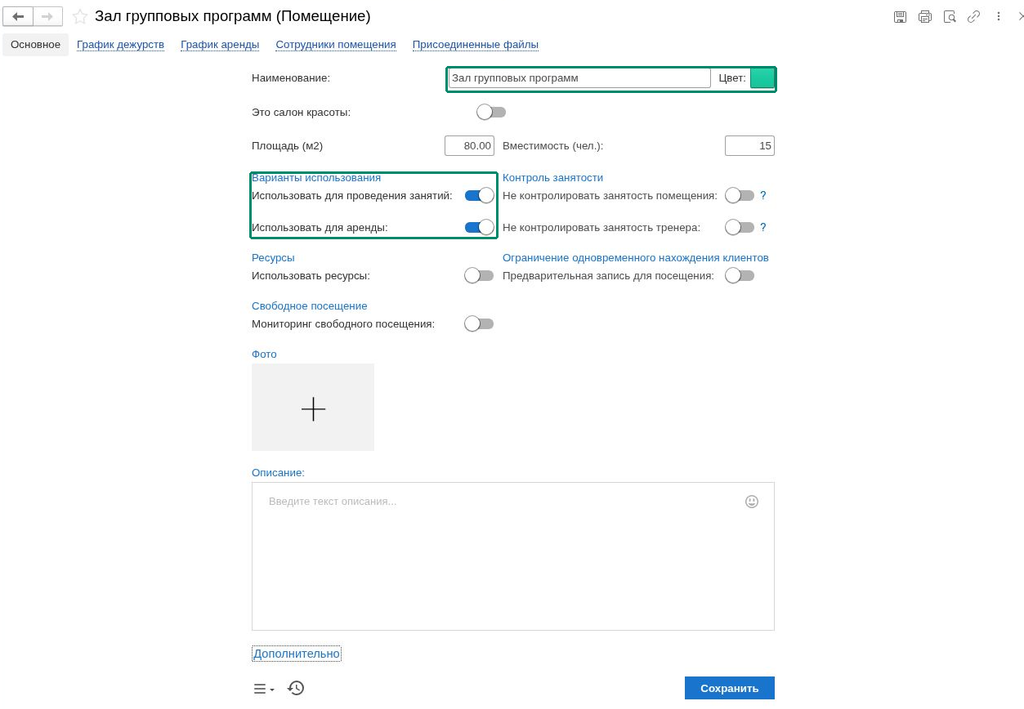
2. Настройте использование и контроль занятости #
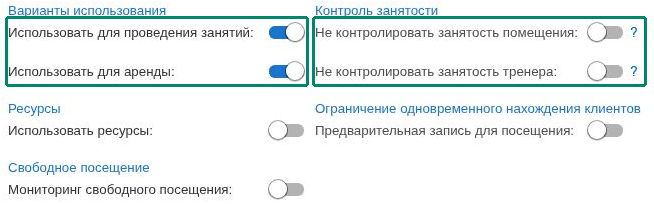
В блоке «Варианты использования» проверьте два независимых переключателя:
- «Использовать для проведения занятий» — включите, если помещение должно использоваться для занятий.
- «Использовать для аренды» — включите, если помещение должно быть доступно для аренды, в том числе эпизодической.
В примере включены оба варианта. Для помещения только под занятия или только под аренду выберите соответствующее сочетание.
Справа расположен блок «Контроль занятости». Обратите внимание на отрицание в названиях:
- «Не контролировать занятость помещения» — выключенное состояние сохраняет контроль пересечений по помещению; включённое позволяет не учитывать этот контроль.
- «Не контролировать занятость тренера» — аналогичная настройка контроля занятости сотрудника.
Для обычного зала оставьте оба переключателя выключенными, если параллельные занятия не предусмотрены правилами клуба. Не включайте их для устранения ошибки записи, пока не проверены время и занятость.
Параметры «Использовать ресурсы», «Предварительная запись для посещения» и «Мониторинг свободного посещения» задавайте по своему сценарию работы. Они относятся соответственно к ресурсам помещения, предварительной записи и учёту свободных посещений. Если после включения появляются дополнительные поля, заполните их до сохранения.
3. Проверьте описание и принадлежность помещения #
При необходимости добавьте «Фото» кнопкой с плюсом и заполните «Описание». Используйте материалы конкретного помещения, особенно если они будут показываться клиентам в расписании.
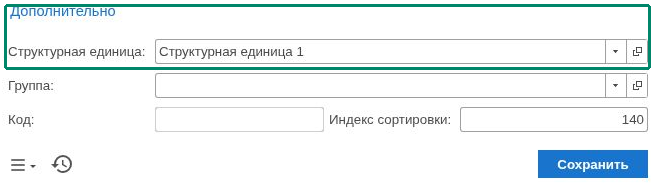
Откройте «Дополнительно» и проверьте «Структурная единица». Если используется группировка, заполните «Группа». «Индекс сортировки» задаёт порядок отображения; не подменяйте им вместимость или номер помещения.
Нажмите «Сохранить», найдите новую строку в списке и откройте её повторно. Сверьте название, площадь, вместимость, цвет, назначение и принадлежность.
Сохранение помещения ещё не создаёт занятие или услугу аренды. Для продажи аренды отдельно настройте соответствующую услугу и доступные помещения; этот порядок разобран в инструкции «Как завести услугу аренды помещения».
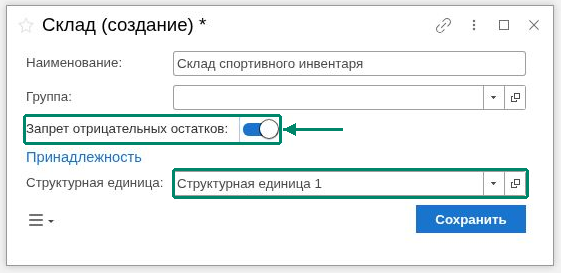
4. Заведите дополнительный склад #
Перейдите в «Справочники» → «Склады». Сначала просмотрите существующие записи: не создавайте дубликат склада, который уже используется.
Нажмите «Создать» и заполните «Наименование», например «Склад спортивного инвентаря». При необходимости выберите «Группа».
Проверьте переключатель «Запрет отрицательных остатков». Включайте его, если операции не должны приводить к отрицательному остатку запасов. Перед рабочим использованием проверьте, что начальные остатки и поступления отражены правильно.
В блоке «Принадлежность» укажите нужную «Структурная единица». Нажмите «Сохранить», затем откройте склад из списка повторно и сверьте настройки.
Создание склада не переносит на него товары и не заполняет остатки. Операции поступления, перемещения и инвентаризации оформляются отдельно.
5. Добавьте один ключ или браслет #
Откройте «Справочники» → «Ключи». Проверьте отбор по структурной единице и нажмите «Создать».
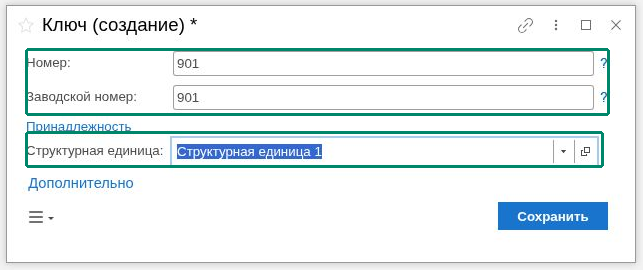
В поле «Номер» укажите обозначение, по которому сотрудник находит ключ, например 901. Затем проверьте «Заводской номер» и выберите «Структурная единица».
Для электронного ключа или браслета заводской номер получают со считывателя. Видимый номер на корпусе и электронный идентификатор могут различаться — не подменяйте фактически считанный код произвольным номером.
При ручном вводе в показанной форме программа автоматически продублировала номер 901 в поле «Заводской номер». Это пример создания записи без считывания электронного носителя. Если нужен электронный браслет, проверьте и при необходимости замените автоматически заполненное значение фактическим кодом со считывателя.
Нажмите «Сохранить» и убедитесь, что запись появилась в списке. Для следующего отдельного ключа повторите создание, предварительно проверив отсутствие дубликата.
6. Создайте несколько механических ключей мастером #
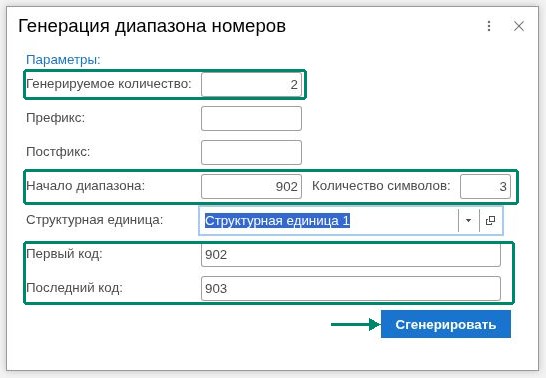
В справочнике «Ключи» нажмите «Мастер заполнения». Откроется окно «Генерация диапазона номеров».
Задайте «Генерируемое количество» — число новых записей. При необходимости заполните «Префикс» и «Постфикс»: это части обозначения до и после числового номера.
В поле «Начало диапазона» укажите первый номер. В поле «Количество символов» задайте формат числовой части. Выберите «Структурная единица».
Перед запуском проверьте «Первый код» и «Последний код». Это предварительный просмотр получившегося диапазона: он помогает заметить неверное начало, количество или формат.
Пример: количество 2, начало диапазона 902, количество символов 3; префикс и постфикс пустые. В форме должны получиться первый код 902 и последний код 903.
Убедитесь, что эти номера ещё не заняты в справочнике. Нажмите «Сгенерировать» один раз. После появления записей закройте мастер и проверьте список. Повторный запуск того же диапазона без проверки не нужен.
Мастер создаёт записи с номерами. Он не считывает уникальные электронные идентификаторы браслетов и не заменяет их регистрацию на оборудовании.
7. Проверьте результат #
В списке «Ключи» должны появиться номера из заданного диапазона. Сверьте их количество, начало, конец и структурную единицу.
В примере 901 добавлен отдельно, а 902 и 903 созданы мастером. Колонки «Занят клиентом» и «Занят до» остаются пустыми, пока ключи не выданы.
Добавление записей в справочник и фактическая выдача ключа клиенту — разные действия. Перед рабочим использованием электронных ключей дополнительно проверьте считывание, выдачу и возврат с подключённым оборудованием.

Если запись не находится или настройка не срабатывает #
- Не видно помещения или ключа — проверьте поисковую строку, группу и отбор по структурной единице.
- Помещение не предлагается для нужного действия — проверьте соответствующий вариант использования: занятия и аренда включаются отдельно.
- Возникает пересечение по залу или тренеру — сначала проверьте время и существующие записи, затем согласованные правила контроля занятости.
- При работе со складом появляется отрицательный остаток или запрет операции — проверьте выбранный склад, его принадлежность, остатки и настройку запрета.
- Номер электронного браслета не распознаётся — проверьте фактический заводской номер и подключение считывателя; одного номера в печатной маркировке недостаточно.
- Мастер показывает неверный диапазон — исправьте количество, начало и формат до нажатия «Сгенерировать».