
Пополнение используют, когда деньги нужно зачислить на конкретный лицевой счёт клиента. Выбор способа открытия формы зависит от рабочего места сотрудника: рецепция, карточка клиента или раздел финансов.
1. Подготовьте данные для пополнения #
До начала операции определите клиента, нужный счёт, сумму и способ поступления денег. Если счетов несколько, уточните назначение каждого: деньги должны попасть в ту запись, которой клиент будет пользоваться.
Для примера клиент вносит 2 000 ₽ на счёт, где уже есть 500 ₽. При отсутствии других движений ожидаем 2 500 ₽.
Запишите исходный остаток до оформления. Если посмотреть его только после операции, будет сложнее понять, какой именно взнос изменил сумму.
Создание вида счёта и внесение денег — разные действия. Вид описывает условия, а пополнение создаёт движение средств для конкретного клиента.
2. Пополнение лицевого счета с рецепции #
Откройте «Главное» → «Рецепция».
Найдите клиента. При совпадающих именах сравните дополнительные сведения в его карточке, прежде чем открывать финансовую операцию.
В области «Лицевые, бонусные счета» нажмите плюс. Выберите вид лицевого счёта.
Если счёт открывается впервые, используется вариант «Новый». Для пополнения имеющегося — «Открытый». Прежде чем продолжить, убедитесь, что выбрана нужная существующая запись либо действительно требуется новая.
Укажите сумму и способ внесения: наличные или платёжная карта.
Проверьте, кому и на какой счёт зачисляете деньги. Для примера сумма операции — 2 000 ₽, а не 2 500 ₽: последнее число является ожидаемым итоговым остатком.
Нажмите «Внести». Учитывайте, что эта команда связана с пробитием фискального чека; не используйте её как кнопку предварительного просмотра.
После выполнения посмотрите результат операции и баланс выбранного счёта.
3. Пополните счёт из карточки клиента #
Откройте нужную карточку. Рядом с областью «Лицевые счета, авансы, бонусы» нажмите «Взнос».
Далее выберите вид, новый либо уже открытый счёт, сумму и способ оплаты. Логика заполнения совпадает с пополнением с рецепции.
Этот путь удобен, когда карточка уже открыта и сотрудник работает с данными конкретного клиента. Не нужно повторно искать его на рецепции только ради взноса.
Для потенциального клиента внесение непосредственно из карточки недоступно. Не выбирайте другого человека вместо него ради обхода ограничения: вопрос о состоянии клиентской карточки нужно решить отдельно.
Если команда не отображается, сначала проверьте, что открыта нужная карточка и доступна соответствующая область. Не создавайте второй счёт до выяснения, почему не виден первый.
4. Оформите поступление через раздел финансов #
Откройте «Финансы» → «Поступление денежных средств».
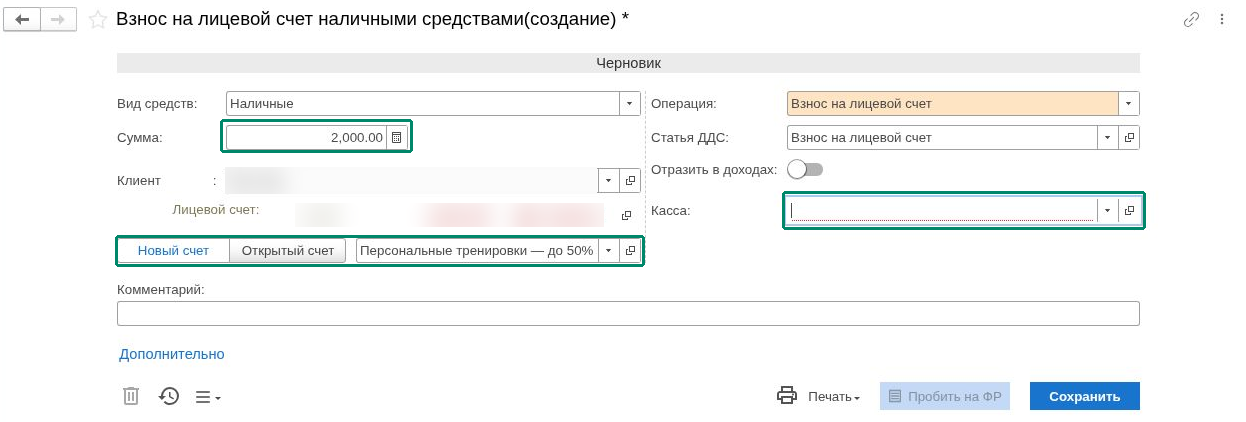
Выберите тип поступления: наличные, платёжная карта или безналичные. Затем выберите операцию «Взнос на лицевой счет».
В документе укажите клиента, нужный счёт и сумму. Сопоставьте способ поступления с фактическим способом, которым клиент передаёт деньги.
Проверьте кассу, структурную единицу и организацию. Автоматически заполненные значения тоже нужно сверять: знакомая форма не гарантирует, что реквизиты подходят текущей операции.
При сумме 2 000 ₽ проверьте разряды и копейки. Ошибка в одном нуле меняет сумму операции в десять раз.
Для проведения используйте «Провести» в меню документа. Для фискального чека предусмотрена отдельная команда «Пробить на ФР».
Различайте проведение и печать чека. Переходить к созданию нового поступления только потому, что не получен чек, не следует: сначала выясните состояние уже оформленного документа.
5. Какой способ выбрать #
С рецепции удобно оформлять взнос во время обслуживания посетителя.
Из карточки удобно работать, когда сотрудник уже открыл клиента и уточнил его счета.
Через финансы удобно оформлять поступление с отдельной проверкой реквизитов документа; здесь также предусмотрен безналичный вариант.
Выберите один подходящий путь для одной операции. Последовательное прохождение всех трёх путей с одинаковой суммой будет означать три самостоятельных оформления, а не три этапа одного пополнения.
6. Пример: пополнение открытого счёта на 2 000 ₽ #
Исходные условия: на счёте А — 500 ₽, на счёте Б — 1 000 ₽. Клиент хочет внести 2 000 ₽ именно на счёт А.
В форме выбираем клиента и счёт А, указываем 2 000 ₽.
Ожидаемый остаток счёта А: 500 + 2 000 = 2 500 ₽.
Остаток счёта Б по условиям примера должен остаться 1 000 ₽.
Общая сумма двух счетов изменится с 1 500 ₽ до 3 500 ₽. Это дополнительная арифметическая сверка; она не заменяет выбор правильного счёта.
Если счёт А остался с 500 ₽, а счёт Б вырос до 3 000 ₽, общая сумма совпадёт с расчётом, но назначение взноса будет неверным. Поэтому смотрите не только общую сумму, но и каждую нужную запись.
7. Убедитесь, что пополнение завершено #
Сопоставьте сумму документа, получателя и новый остаток. Для приведённого примера прирост должен составить 2 000 ₽.
Если кроме взноса были другие операции, итоговый остаток не обязан равняться простому расчёту. Разберите движения за соответствующий период и отделите их от внесённой суммы.
Сохраните сведения, по которым можно найти операцию: дату, сумму и документ. Это особенно полезно при вопросе клиента о зачислении.
8. Если что-то пошло не так #
- Баланс не изменился. Найдите оформлявшийся документ и выясните его состояние; не создавайте второй взнос вслепую.
- Соединение пропало после команды. Сначала проверьте, появилась ли операция. Сообщение об обрыве связи не доказывает, что деньги не зачислены.
- Счёт не виден на рецепции. Проверьте отображение области счетов для текущей структурной единицы и правильность выбора клиента.
- Выбран другой счёт. Не пытайтесь скрыть ошибку ещё одним пополнением. Сначала установите, что произошло; для переноса между счетами предусмотрена отдельная операция.
- Сумму внесли дважды. Сверьте документы и движения; не пытайтесь исправить ситуацию произвольным уменьшением остатка.