
Пакет услуг объединяет занятия, которые клиент приобретает одним предложением. В карточке задают состав, количество, срок, цену и дополнительные ограничения. Членство оформляют в том же справочнике, но у его формы есть собственные настройки.
Ниже показан пример пакета: 10 персональных тренировок на 1 месяц за 1 000 ₽. Для своего предложения подставьте условия клуба. Создание карточки номенклатуры ещё не оформляет покупку клиенту.
1. Добавление пакета услуг: создайте карточку #
Откройте «Справочники» → «Номенклатура». Перейдите в группу, где должны храниться новые позиции, например «Пакеты услуг», и нажмите «Создать».
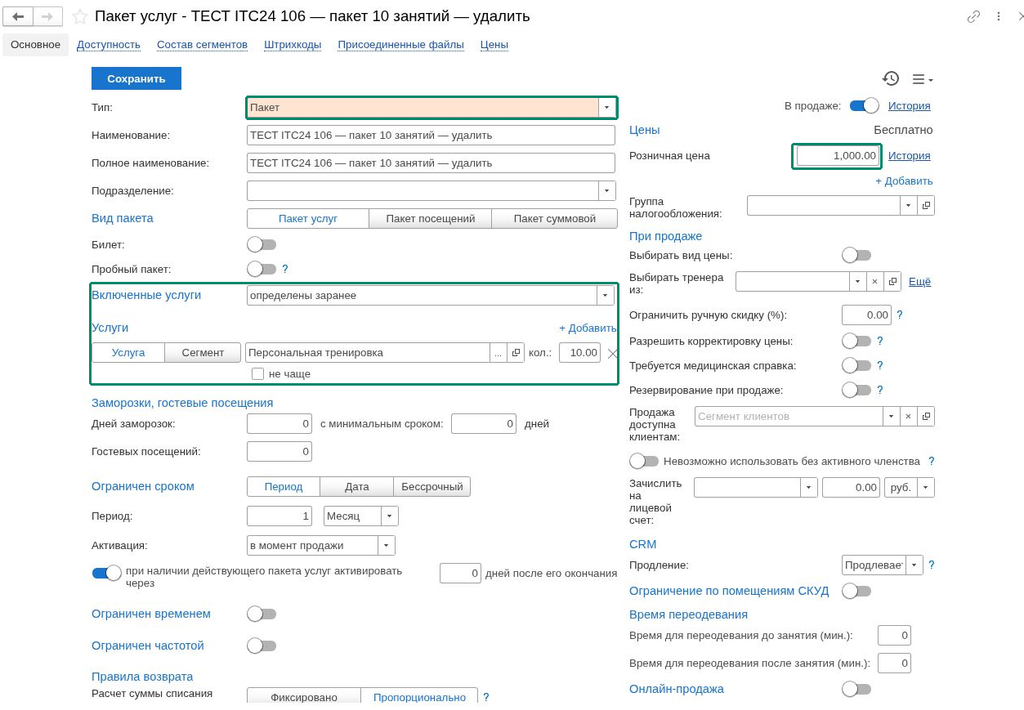
В поле «Тип» выберите «Пакет». Заполните «Наименование» и проверьте «Полное наименование»: оно используется в печатных документах. Укажите подходящее «Подразделение», если оно используется для этого предложения в клубе.
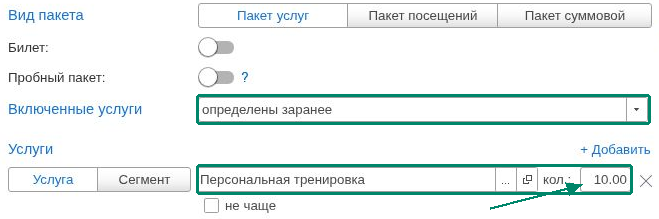
В блоке «Вид пакета» выберите «Пакет услуг». Не подменяйте его вариантами «Пакет посещений» или «Пакет суммовой»: это другие варианты настройки.
Для обычного предложения оставьте «Билет» и «Пробный пакет» выключенными. Пробный вариант предназначен для однократной продажи клиенту — включайте его только для соответствующего предложения.
2. Заполните включённые услуги #
Подготовьте карточки занятий до заполнения пакета. Если нужной услуги ещё нет, сначала создайте её в номенклатуре; порядок разобран в инструкции «Добавление персональной или групповой тренировки в список услуг».
В поле «Включенные услуги» выберите «определены заранее». В блоке «Услуги» переключитесь на «Услуга», откройте подбор кнопкой рядом с полем и выберите нужную позицию.
После выбора услуги задайте «кол.». Для примера укажите 10. Проверьте количество именно после выбора: при замене услуги поле может получить начальное значение.
Для нескольких разных занятий нажмите «+ Добавить» и заполните каждую строку отдельно. Например, 7 тренировок одного вида и 3 другого дают всего 10 занятий. Удалите лишние и незаполненные строки.
Если предложение должно включать выбор из набора услуг, используйте вариант «Сегмент» и заранее подготовленный сегмент номенклатуры. Проверьте его состав, чтобы в предложение не попали лишние занятия.
Настройка «не чаще» рядом со строкой задаётся отдельно от общего количества. Используйте её, если для конкретной услуги нужен предел частоты, и заполните появившиеся параметры.
3. Укажите срок и способ активации #
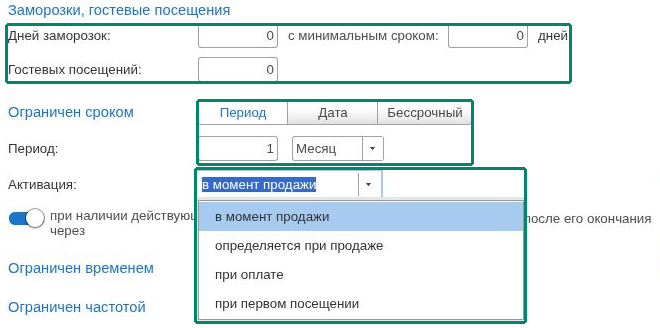
В блоке «Ограничен сроком» выберите подходящий вариант. «Период» задаёт продолжительность: для примера введите 1 и выберите «Месяц». Вариант «Дата» используют для ограничения конкретной датой, а «Бессрочный» — когда ограничение срока не требуется.
В поле «Активация» доступны четыре варианта:
- «в момент продажи» — начало действия при покупке;
- «определяется при продаже» — дату задают при оформлении продажи;
- «при оплате» — активация связана с полной оплатой;
- «при первом посещении» — начало действия при первом визите.
Для примера выберите «в момент продажи». Если используете первый визит, отдельно проверьте дополнительное ограничение срока ожидания активации, которое появляется в форме.
Ниже находится переключатель активации нового пакета после окончания действующего. Проверьте его состояние и число дней задержки: эта настройка может изменить ожидаемую дату начала нового пакета.
4. Настройте заморозку и ограничения #
В блоке «Заморозки, гостевые посещения» заполните «Дней заморозок», «с минимальным сроком» и «Гостевых посещений» по условиям предложения. В базовом примере все три значения равны 0.
Если доступ разрешён только в определённые часы, включите «Ограничен временем» и заполните настройки времени. Если нужен общий предел частоты использования, включите «Ограничен частотой» и задайте соответствующие параметры.
Срок, количество услуг и частота — разные ограничения. Например, наличие 10 занятий не отменяет ограничение по времени, а срок в 1 месяц сам по себе не задаёт число тренировок.
5. Задайте цену и доступность продажи #
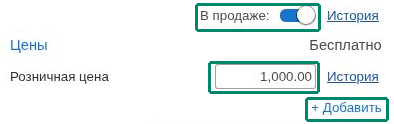
В правой части карточки найдите блок «Цены» и нажмите «+ Добавить». В форме цены укажите вид цен, сумму и дату начала действия, затем сохраните запись цены. Для примера используется розничная цена 1 000 ₽.
После закрытия формы убедитесь, что нужная сумма отображается в карточке. Если цены меняются по датам, проверьте, какая запись действует сейчас. Цена относится ко всему предложению; количество включённых занятий задаётся в составе услуг.
Ссылку «Бесплатно» используйте только для предложения, которое действительно должно быть бесплатным. Отсутствие заданной цены не следует автоматически считать согласованной бесплатной продажей.
Проверьте переключатель «В продаже». Включите его, если сотрудники должны выбирать эту позицию при продаже.
6. Проверьте дополнительные условия #
В блоке «Правила возврата» проверьте «Расчет суммы списания услуги» и вариант «Фиксировано» или «Пропорционально». Для фиксированного расчёта откройте «Дополнительно» и проверьте связанные значения. Выбирайте способ по правилам клуба до использования предложения.
В правой части формы при необходимости заполните следующие настройки:
- «Выбирать вид цены» и «Выбирать тренера из» — проверьте правила выбора цены и доступных тренеров для персональных занятий.
- «Ограничить ручную скидку (%)» и «Разрешить корректировку цены» — задайте допустимые действия сотрудников при продаже.
- «Требуется медицинская справка» и «Резервирование при продаже» — включите, если предложение должно использовать соответствующие проверки и запись.
- «Продажа доступна клиентам» — выберите сегмент клиентов, если предложение предназначено для определённой аудитории.
- «Невозможно использовать без активного членства» — проверьте, должен ли пакет использоваться только вместе с активным членством.
- «Зачислить на лицевой счет» — задайте вид счёта, величину и единицу только для предложения с таким условием.
- «Продление» — проверьте, как позиция учитывается при продлении.
- «Ограничение по помещениям СКУД» и поля времени переодевания — согласуйте доступные помещения и интервалы с настройками доступа клуба.
- «Онлайн-продажа» и «Ссылки» — настройте при необходимости продажи через подключённые онлайн-сервисы.
Не включайте дополнительные параметры только потому, что они присутствуют на иллюстрации. После изменения условия проверьте появившиеся зависимые поля.
7. Добавьте членство #
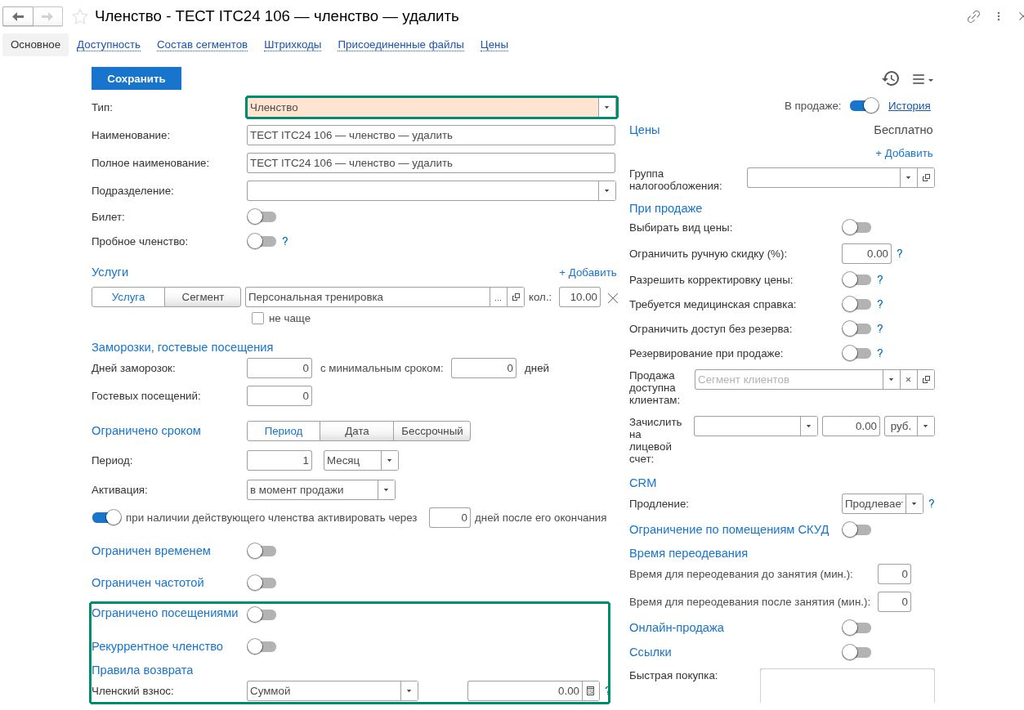
Для клубной карты создайте отдельную позицию в подходящей группе номенклатуры и выберите в поле «Тип» значение «Членство».
Заполните название, подразделение, состав услуг, срок, способ активации, заморозки, цену и доступность продажи. Для обычной клубной карты проверьте, что «Билет» и «Пробное членство» выключены, если эти варианты не предусмотрены предложением.
В форме членства нет блока выбора вида пакета. Вместо полного повторения настроек пакета проверьте дополнительные поля членства, описанные ниже.
8. Проверьте отдельные параметры членства #
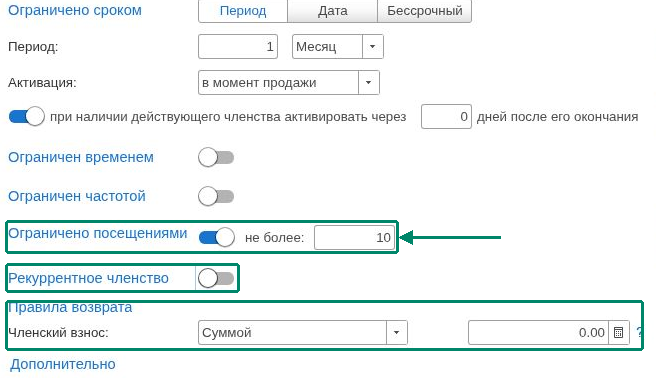
Если нужно ограничить общее число посещений, включите «Ограничено посещениями» и заполните «не более». На примере указан лимит 10. Это отдельное поле: не подменяйте его количеством в строке включённой услуги.
«Рекуррентное членство» включайте только для предложения, в котором предусмотрена соответствующая схема работы. Настройка регулярных платежей и проверка их проведения выполняются отдельно.
В блоке «Правила возврата» у членства есть «Членский взнос»: проверьте способ его задания и величину по правилам предложения. Это отдельная настройка от продажной цены.
Также у членства присутствует «Ограничить доступ без резерва». Проверьте её, если посещение должно быть связано с предварительной записью.
9. Сохраните и проверьте карточку #
Нажмите «Сохранить». Найдите созданную позицию в номенклатуре и откройте повторно.
Сверьте тип, названия, услуги и их количество, срок, активацию, заморозки, цену и переключатель «В продаже». Для членства дополнительно проверьте лимит посещений и членский взнос. Убедитесь, что карточка находится в нужной группе.
Перед использованием нового предложения проверьте его на тестовой продаже: доступность выбора, стоимость, дату активации и состав полученных услуг. Если включены дополнительные ограничения, проверьте и их на подходящем тестовом сценарии.
Если предложение работает не так, как ожидалось #
- Не находится при продаже — проверьте «В продаже», группу, поиск, действующую цену и ограничение по сегменту клиентов.
- Неверное количество занятий — проверьте все строки состава и количество после выбора услуги; у членства отдельно проверьте «Ограничено посещениями».
- Неожиданная дата начала — сверяйте «Активация» и переключатель начала после окончания действующего пакета или членства.
- Услуга недоступна — проверьте срок, остаток, время, частоту, медицинскую справку, активное членство и правила записи, если соответствующие условия включены.