
Категории ABC помогают разделить клиентов по активности и использовать эти показатели при работе с продлениями членств и пакетов услуг. Для настройки задают границы класса B; подписи для A и C программа формирует автоматически. Каждую характеристику настраивают отдельно.
1. Откройте категории и выберите группу #
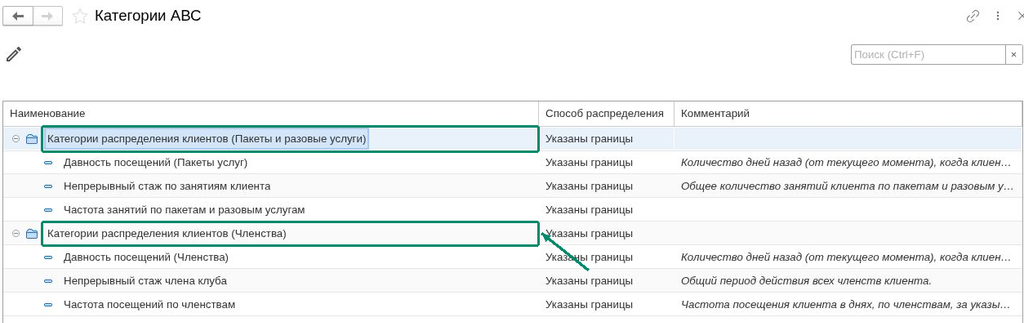
Перейдите в «CRM» → «Категории АВС»: команда находится в блоке «См. также». В списке есть две группы: «Категории распределения клиентов (Пакеты и разовые услуги)» и «Категории распределения клиентов (Членства)». Откройте нужную характеристику двойным щелчком. Настройки одной группы не заменяют настройки другой.
2. Настройте давность посещений #
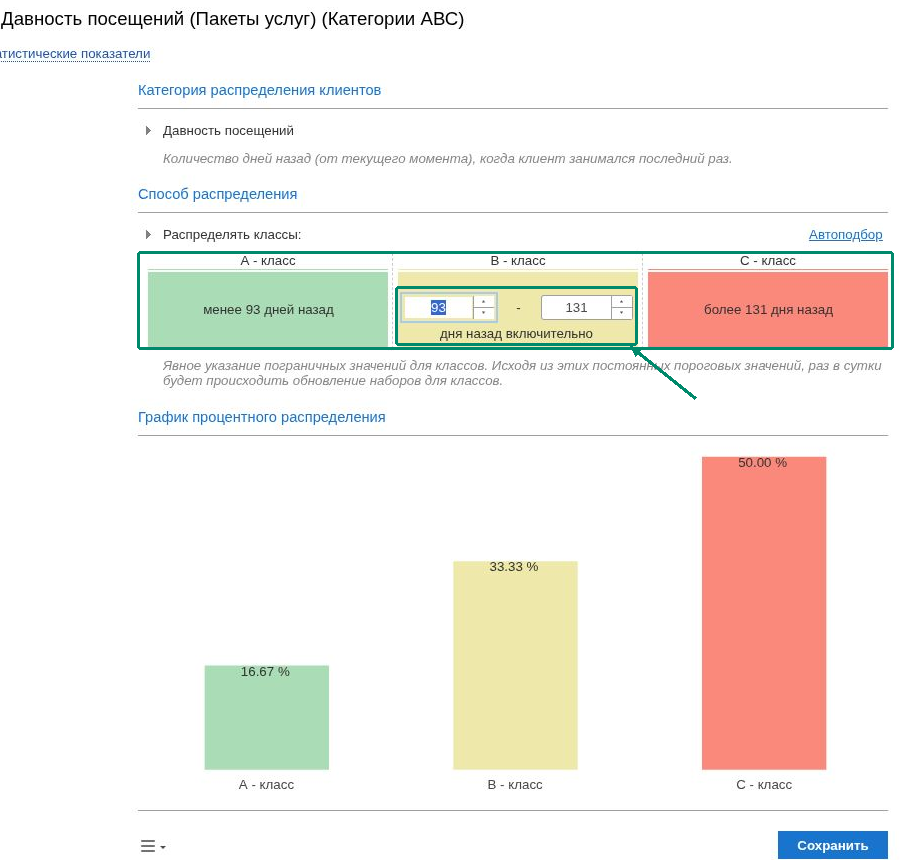
В группе пакетов откройте «Давность посещений (Пакеты услуг)». Показатель отражает число дней после последнего занятия. В классе B укажите нижнюю и верхнюю границы диапазона, затем выйдите из поля: подписи A и C обновятся автоматически.
Пример на снимке: B — от 93 до 131 дня назад включительно; A — менее 93 дней; C — более 131 дня. Ровно 93 и ровно 131 день входят в B. Это существующие настройки тестовой базы, а не рекомендуемые сроки для любого клуба.
Для членств откройте отдельную строку «Давность посещений (Членства)». В описании этой карточки уточнено: учитывается последнее посещение по активному членству. Укажите собственный диапазон B в днях и проверьте подписи соседних классов.
3. Настройте стаж по пакетам и разовым услугам #
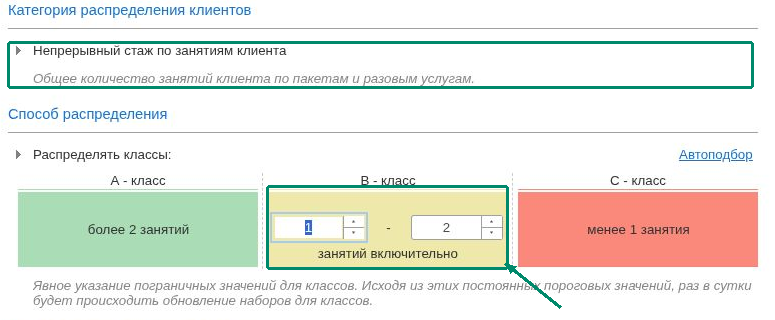
Откройте «Непрерывный стаж по занятиям клиента». Несмотря на название, в проверенной версии показатель означает общее количество занятий по пакетам и разовым услугам. Диапазон B вводится в занятиях, а не в днях.
Пример: B — от 1 до 2 занятий включительно; A — более 2 занятий; C — менее 1 занятия. Для этого показателя увеличение количества занятий соответствует классу A. Перед вводом всегда читайте описание и единицу измерения в карточке.
4. Настройте частоту занятий #
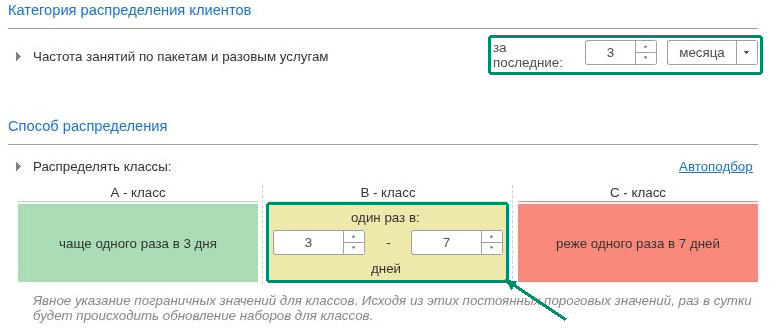
В группе пакетов откройте «Частота занятий по пакетам и разовым услугам». Вверху задайте период анализа в поле «за последние»: число и единицу периода. Затем укажите диапазон B в днях между занятиями, в блоке «один раз в».
Учебный пример: анализ за последние 3 месяца, диапазон B — один раз в 3–7 дней. После ввода форма показывает для A «чаще одного раза в 3 дня», для C — «реже одного раза в 7 дней». Меньший интервал означает более частые занятия. Не путайте интервал в днях с количеством посещений за месяц.
5. Отдельно настройте показатели членств #
В группе «Категории распределения клиентов (Членства)» настройте давность, «Непрерывный стаж члена клуба» и «Частота посещений по членствам». Для частоты также задаются период анализа и диапазон дней между посещениями.
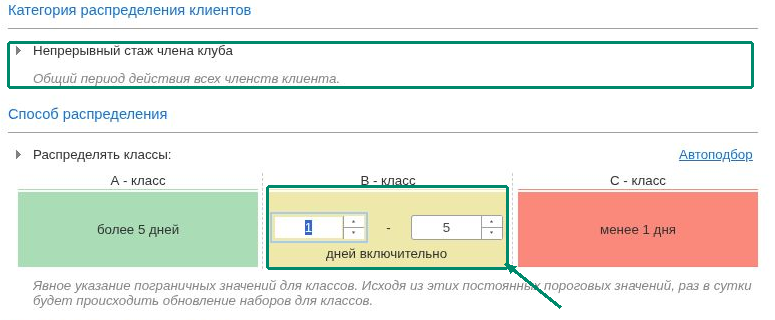
У стажа членств другое содержание: карточка описывает его как общий период действия всех членств клиента. Границы B здесь вводятся в днях. На снимке B — от 1 до 5 дней включительно, A — более 5 дней, C — менее 1 дня. Эти демонстрационные значения не следует переносить в рабочую базу без выбора подходящих порогов.
6. Сохраните и проверьте настройки #
В каждой изменённой карточке нажмите «Сохранить». В проверенной версии карточка закрывается и программа возвращает к списку. При необходимости откройте её повторно и сверьте период, диапазон B, единицы измерения и подписи A и C.
Ниже расположен «График процентного распределения». По пояснению формы обновление наборов классов при заданных постоянных порогах выполняется раз в сутки. Не принимайте прежние проценты графика сразу после редактирования за результат применения новых границ: отдельно проверьте распределение после очередного обновления.
Проверяйте все шесть характеристик: давность, стаж и частоту для пакетов и разовых услуг, затем эти же три показателя для членств. Подбирайте границы по практике вашего клуба; готовые числа со снимков служат только иллюстрацией работы полей.