
Вид лицевого счёта — это набор условий, по которым создают счета клиентов: срок использования, доступные услуги и предел оплаты покупки. Сначала настройте вид, затем выбирайте его для конкретного клиента.
1. Что подготовить до настройки #
Сформулируйте условия словами, понятными администратору: как долго действует счёт, на что разрешено тратить средства и какую часть покупки можно оплатить.
Например: «Счёт для персональных тренировок, без ограничения по сроку, оплата до 50% покупки». Такая формулировка помогает заполнить поля последовательно и затем объяснить правила клиенту.
Разделяйте три понятия: вид — общие условия; счёт — конкретная запись клиента; остаток — деньги на этой записи. Создание вида само по себе не является пополнением.
2. Как настроить виды лицевых счетов #
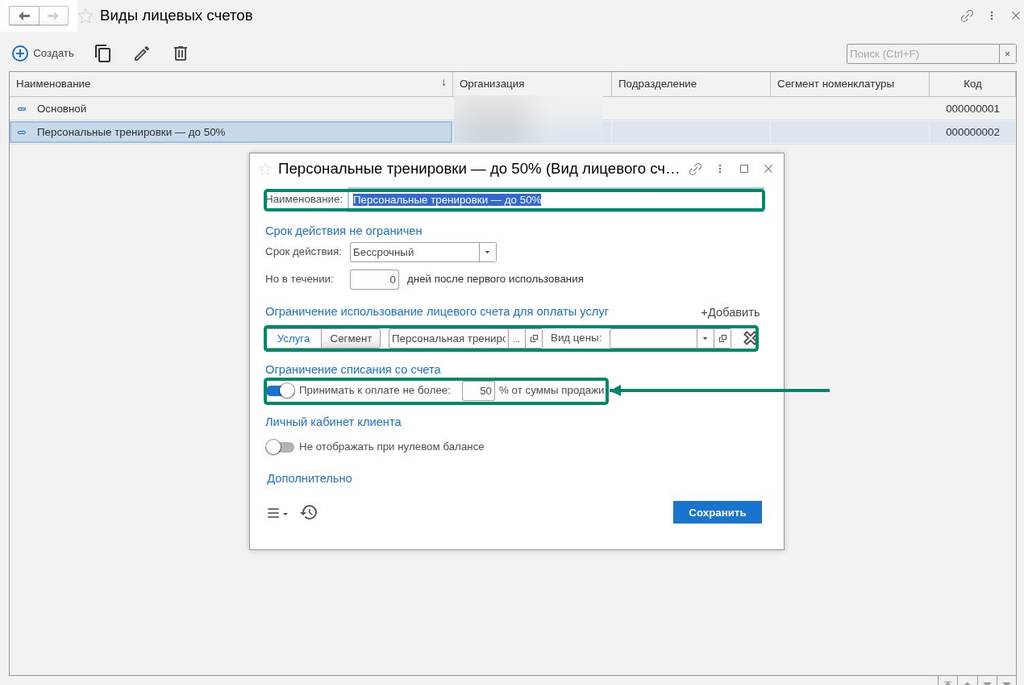
Откройте «Продажи» → «Виды лицевых счетов» и нажмите «Создать».
Дайте виду название, по которому сотрудник сможет отличить его от остальных. Лучше «Персональные тренировки — до 50%», чем «Новый счёт 2».
Перед настройкой существующего вида сначала выясните, для каких условий он используется. Для другого предложения клуба удобнее отдельное понятное название: так сотрудникам проще выбирать правильный вариант.

3. Выберите срок действия #
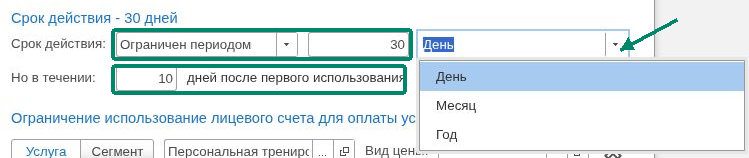
Срок отвечает на вопрос, когда разрешено пользоваться счётом. В форме предусмотрены бессрочное действие, интервал дат и ограничение продолжительностью.
Бессрочный вариант подходит, когда условия клуба не устанавливают дату окончания. Бессрочность относится ко времени: она не означает неограниченный баланс или право оплатить любую услугу.
Интервал дат удобен для предложения с едиными календарными границами. Например, условия действуют с 1 декабря по 31 декабря. Заполняйте обе даты и проверяйте, что окончание не стоит раньше начала.
Период удобен, когда условия выражены продолжительностью: например, 30 дней или 3 месяца. Число без единицы измерения недостаточно: 3 дня и 3 месяца — разные условия. Не заменяйте месяцы днями автоматически.
Отдельно предусмотрено ограничение числа дней после первого использования. Оно отвечает на другой вопрос: сколько времени остаётся после начала использования средств.
Пример выбора. Если предложение должно закончиться в общий для всех день, начните с календарных границ. Если длительность индивидуальная, сначала определите период. Если дополнительно требуется ограничить время после первого использования, сформулируйте это отдельным условием.
После создания конкретного счёта посмотрите его фактические даты. Одной записи «30 дней» в названии вида недостаточно, чтобы подтвердить правильный срок.

4. Ограничьте услуги для оплаты #
Нажмите «+Добавить». В появившейся строке выберите «Услуга» или «Сегмент», затем откройте подбор и укажите нужную запись. Для нескольких ограничений добавляйте строки отдельно. Крестик справа удаляет соответствующую строку из настройки.
Ограничения позволяют отделить средства для определённого назначения от средств для остальных покупок.
Выбор конкретных услуг удобен для короткого устойчивого перечня. Например, клуб хочет разрешить оплату двух определённых тренировок. При таком подходе название услуги должно соответствовать нужной позиции каталога: похожие названия могут относиться к разным услугам.
Сегмент услуг удобен, когда правило относится к группе. Например, счёт предназначен для персональных тренировок определённого направления. Перед выбором сегмента посмотрите, какие услуги в него включены: название группы не заменяет проверку состава.
Поле «Вид цены» расположено в той же строке, что выбранная услуга или сегмент. Если условия требуют конкретного прайса, сопоставьте значение с принятой в клубе системой цен. Не ищите эту настройку в общих дополнительных реквизитах.
Сначала определите назначение средств, а затем выбирайте способ ограничения. Для условия «только персональные тренировки» список услуг отвечает на вопрос «что оплачиваем», а процент списания — «сколько оплачиваем». Эти настройки не заменяют друг друга.
Не делайте вывод о доступности покупки только по остатку. Даже при достаточной сумме выбранная услуга может не соответствовать условиям счёта.

5. Установите предел оплаты покупки #
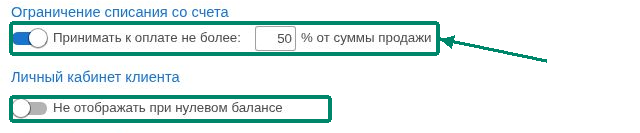
Включите переключатель «Принимать к оплате не более» и укажите процент рядом. Для примера установлено 50. Переключатель и число проверяйте вместе: одного введённого значения недостаточно для описания включённого ограничения.
Пример. Продажа стоит 2 000 ₽, предел — 50%. Процентный максимум составляет 2 000 × 50% = 1 000 ₽.
Если на счёте 3 000 ₽, это не увеличивает процентный максимум: для этой продажи он по-прежнему составляет 1 000 ₽. Остальные 1 000 ₽ нужно оплатить другим способом.
Если на счёте только 600 ₽, исходных средств хватит на 600 ₽. При отсутствии других ограничений оставшаяся оплата составит 2 000 − 600 = 1 400 ₽.
Это расчёт для одной полностью разрешённой к оплате покупки. Если документ содержит позиции с разными условиями, не переносите этот пример на всю смешанную корзину автоматически.
Для самопроверки сравнивайте три суммы: стоимость покупки, процентный предел и доступный остаток. Каждая отвечает на свой вопрос. Положительный баланс сам по себе не гарантирует возможность оплатить продажу целиком.
Не вводите 50 ₽ вместо 50%: денежная сумма и доля покупки — разные величины.
6. Настройте отображение в личном кабинете #
Настройка скрытия при нулевом балансе управляет видимостью пустого счёта в личном кабинете клиента.
Решение зависит от того, что клуб хочет показывать клиенту. Если пустой счёт не должен занимать место, используйте скрытие. Если клиенту важно видеть запись и после расходования средств, сначала согласуйте такое отображение с ответственным за личный кабинет.
Не используйте исчезновение счёта из личного кабинета как подтверждение его удаления или ошибки учёта. При разборе вопроса отдельно смотрите сам счёт, остаток и настройку отображения.
7. Заполните дополнительные параметры #
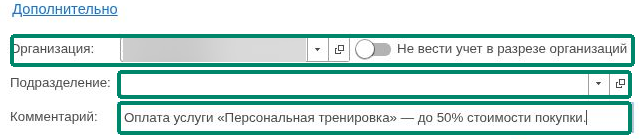
Организация определяет организационную принадлежность вида. Если в базе работают несколько юридических лиц, выбирайте её по правилам клуба, а не по первому значению в списке.
Переключатель «Не вести учет в разрезе организаций» относится к разделению учёта операций по организациям. Это не настройка внешнего вида и не способ скрыть поле. До изменения согласуйте необходимую схему учёта с ответственным сотрудником.
Подразделение заполняйте, когда для вида требуется соответствующая детализация. Не выбирайте случайное подразделение только ради заполнения всех полей: необязательный реквизит должен отражать реальную потребность.
Комментарий используйте для внутренних пояснений. Например: «Средства предназначены для персональных тренировок; до 50% покупки». Комментарий помогает сотруднику, но не заменяет ограничения в самих настройках.
Перед сохранением сопоставьте название, срок, перечень услуг, процент и дополнительные реквизиты. Все они должны описывать одни и те же условия.
8. Сохраните и применяйте вид #
Нажмите «Сохранить». Затем при создании счёта клиента выбирайте подготовленный вид и сверяйте параметры конкретного счёта.
Изменения вида используются для новых счетов. Ранее созданные автоматически не получают обновлённые условия.
Пример. В понедельник создан счёт клиента с пределом 50%. Во вторник в виде установлен предел 30%. Не обещайте владельцу первого счёта, что его условия автоматически стали другими: нужно отдельно посмотреть его запись.
При изменении правил различайте две задачи: настроить условия для новых счетов и разобраться с ранее открытыми. Редактирование одного справочника не подтверждает, что решены обе задачи.
9. Пример настройки: персональные тренировки, до 50% #
Задача клуба: разрешить оплату персональных тренировок со специального счёта не более чем наполовину, без ограничения по сроку.
Название: «Персональные тренировки — до 50%».
В примере в строке «Услуга» выбрана существующая позиция «Персональная тренировка». После сохранения карточка повторно открыта: выбранная услуга, бессрочный срок и включённый предел 50% сохранились.
Срок: бессрочный.
Назначение: согласованный перечень персональных тренировок либо подходящий сегмент с проверенным составом.
Предел оплаты: 50%.
Организация и подразделение: по принятой в клубе схеме учёта.
Комментарий: краткое пояснение условий для сотрудников.
Для продажи разрешённой тренировки на 2 000 ₽ при достаточном остатке расчётный предел списания — 1 000 ₽. Для другой услуги сначала смотрим, входит ли она в разрешённый перечень.
После создания счёта клиента сравните его параметры с задачей: верные услуги, правильный срок, нужный процент. Затем сопоставьте доступную оплату с расчётом. Это помогает заметить ошибку выбора вида ещё до работы с обычными продажами.
10. Если на рецепции не видно области счетов #
Для текущей структурной единицы пользователь с полными правами должен включить область «Лицевые счета, авансы, бонусы» в настройках рабочего стола рецепции.
Отсутствие области и отсутствие конкретного счёта — разные ситуации. Сначала убедитесь, что открыт нужный клиент и сама область отображается; затем смотрите его счета.
Если область не удаётся включить, передайте администратору название структурной единицы и описание того, что отсутствует на экране. Создавать новые виды ради появления области не нужно.
11. Какие ошибки проще предотвратить #
- Бессрочный счёт приняли за счёт без ограничений. Посмотрите отдельно срок, остаток, услуги и процент.
- Поменяли вид и ожидают изменения всех клиентов. Проверьте условия ранее созданных счетов отдельно.
- В названии написали ограничение, но поля не настроили. Сопоставьте название с фактическими параметрами.
- Выбрали сегмент по названию, не посмотрев состав. Убедитесь, что нужная услуга действительно включена.
- Перепутали ограничение услуг и процент. Сначала определите допустимость покупки, затем допустимую сумму.