
Создайте бронирование зала, выберите услугу и проверьте участников и стоимость. Перед началом убедитесь, что услуга аренды связана с нужным помещением и у неё настроена цена.
1. Откройте запись на аренду #
Перейдите в «Клиенты» → «Клиенты» и откройте карточку арендатора. Нажмите «+Занятие». В открывшейся форме переключитесь на «Аренда».
Выберите дату. Найдите нужное помещение и дважды щёлкните по свободному времени в его колонке. Откроется документ «Аренда зала (создание)».
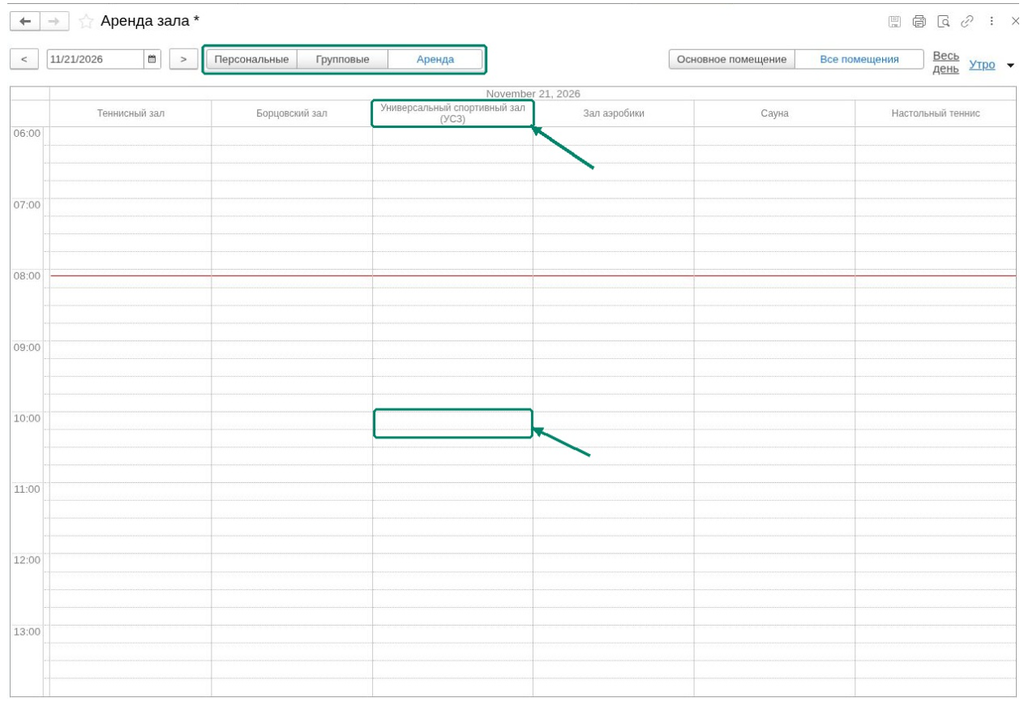
2. Проверьте клиента, помещение и время #
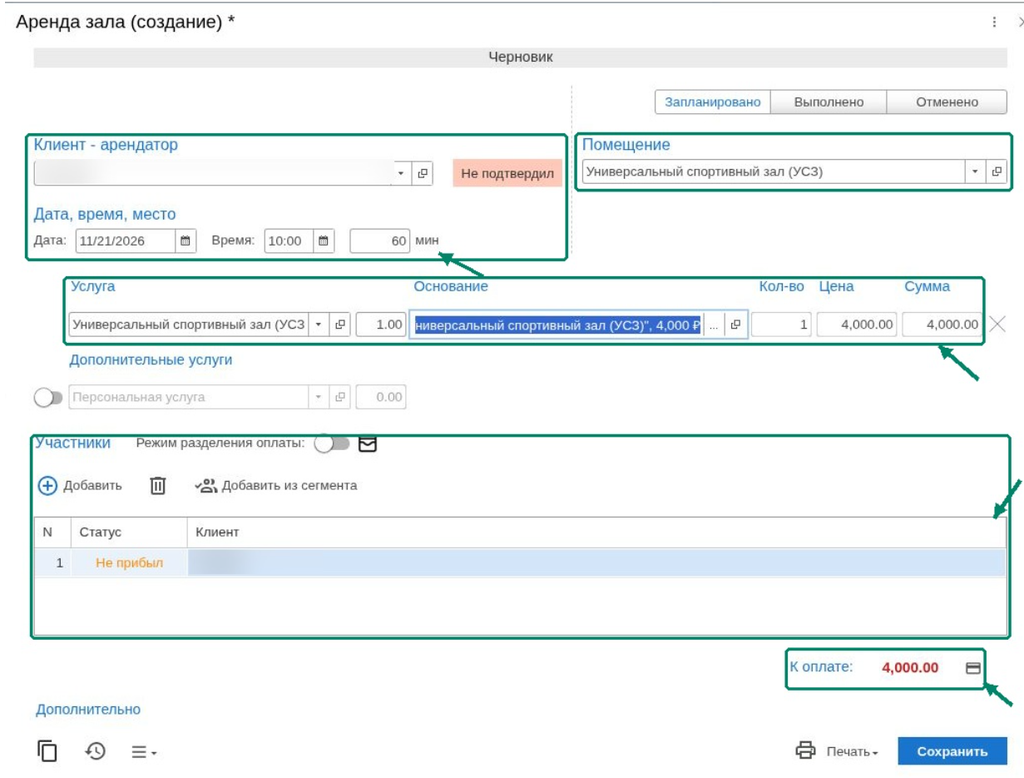
Проверьте поле «Клиент — арендатор», помещение, дату, время начала и длительность в минутах. Данные из выбранной ячейки нужно сверить до сохранения.
Выберите услугу аренды. Если длительность отличается от нормы выбранной услуги, программа предложит скорректировать время. Нажмите «Да», если бронирование должно соответствовать норме, затем проверьте получившуюся длительность.
3. Выберите основание и проверьте стоимость #
В поле «Основание» выберите доступное основание для услуги. Если подходящей покупки нет, раскройте выбор: программа может предложить «Продать услугу» с указанием её цены. Проверьте наименование и стоимость предложения.

Надпись «Нет доступных оснований» и нулевая сумма сами по себе не означают бесплатную аренду. Сначала определите, за счёт какого основания будет предоставлена услуга.
Например, для услуги «Универсальный спортивный зал (УСЗ)» с нормой 60 минут и ценой 4 000 ₽ выбор продажи услуги устанавливает цену и сумму 4 000 ₽. В поле «К оплате» также отображается 4 000 ₽.
4. Проверьте участников и дополнительные услуги #
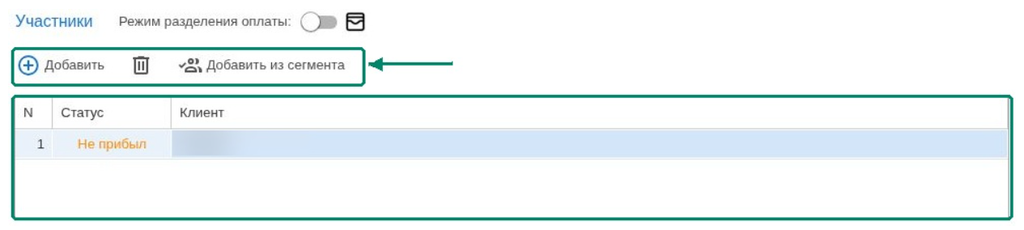
В разделе «Участники» проверьте список клиентов. Для добавления участника нажмите «Добавить», для выбора подготовленной аудитории используйте «Добавить из сегмента». Удалите ошибочно добавленные строки.
Если в услуге аренды настроены дополнительные услуги, выберите нужные позиции и проверьте их количество. При превышении числа включённых игроков проверьте доплату за дополнительных участников. Для персональной услуги укажите тренера и участника, которому она предоставляется.
5. Проверьте итог и сохраните аренду #
Сверьте клиента, зал, время, длительность, услугу, основание, состав участников и итоговую сумму. Для будущей брони используйте состояние «Запланировано», затем нажмите «Сохранить».
Откройте сохранённую запись и убедитесь, что данные бронирования соответствуют договорённости с клиентом. Сохранение брони и проведение оплаты — отдельные действия.
Настройка состава услуг описана в инструкции «Как настроить игроков и дополнительные услуги аренды».