
Сегмент — это список клиентов, объединённых для работы с определённой аудиторией. Например, можно вручную собрать участников мероприятия или автоматически выбрать клиентов по возрасту, полу и условиям их покупок. Такой список используют в маркетинге и аналитике. Создание сегмента не объединяет карточки клиентов и не удаляет их.
1. Создайте сегмент и выберите способ формирования #
Откройте «Клиенты» → «Сегменты клиентов» и нажмите «Создать».
Заполните «Наименование»: по нему сотрудникам должно быть понятно, кого объединяет список. В поле «Описание» можно пояснить назначение и условия отбора.
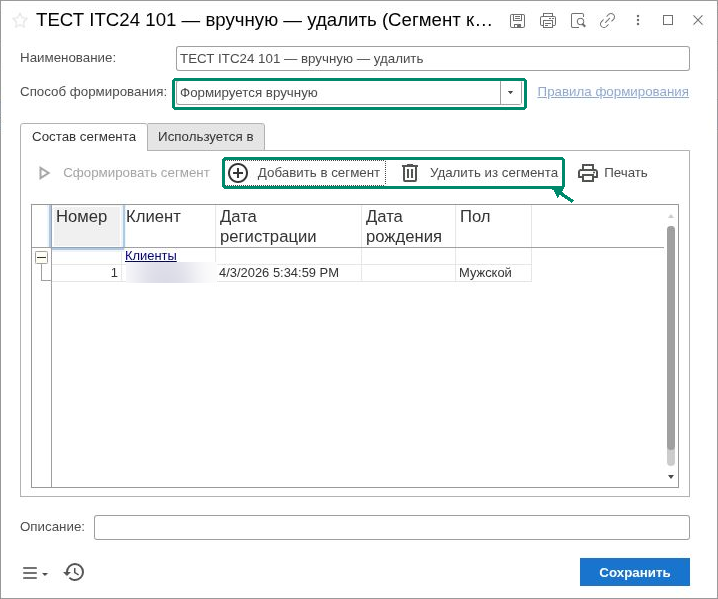
В поле «Способ формирования» выберите «Формируется вручную», если состав определяет сотрудник, либо «Формируется автоматически по правилам», если клиентов нужно отбирать по данным базы.
Для разных аудиторий создавайте отдельные сегменты. Так будет проще проверить состав перед использованием в акции или другом сценарии.
2. Соберите состав вручную #
Выберите «Формируется вручную». На вкладке «Состав сегмента» нажмите «Добавить в сегмент».
Если программа предложит сначала записать элемент, нажмите «Да». Откроется окно выбора клиентов. Если в нём показаны только группы, откройте группу «Клиенты», затем найдите нужного человека и выберите его двойным щелчком или кнопкой «Выбрать».
Убедитесь, что клиент появился в составе. При необходимости добавьте остальных тем же способом.
Чтобы исключить человека, выделите его строку в таблице состава и нажмите «Удалить из сегмента». Проверьте, что строка исчезла. Эта команда изменяет состав сегмента; сама карточка клиента сохраняется.
Нажмите «Сохранить».
3. Настройте автоматический отбор #
Выберите «Формируется автоматически по правилам» и откройте ссылку «Правила формирования».
На вкладке «Отбор» доступны поля, по которым программа может находить клиентов. В проверенной версии список «Доступные поля» находится слева, выбранные условия — справа.
Двойным щелчком по нужному полю добавьте его в условия. Для вложенного реквизита сначала раскройте соответствующую группу кнопкой «+».
В добавленной строке задайте «Вид сравнения» и «Значение». Для редактирования ячейки используйте двойной щелчок; если предусмотрен список значений, выберите значение из него.
Проверьте флажок слева от условия: включённое условие участвует в отборе. Строка со снятым флажком остаётся в настройках, но не применяется.
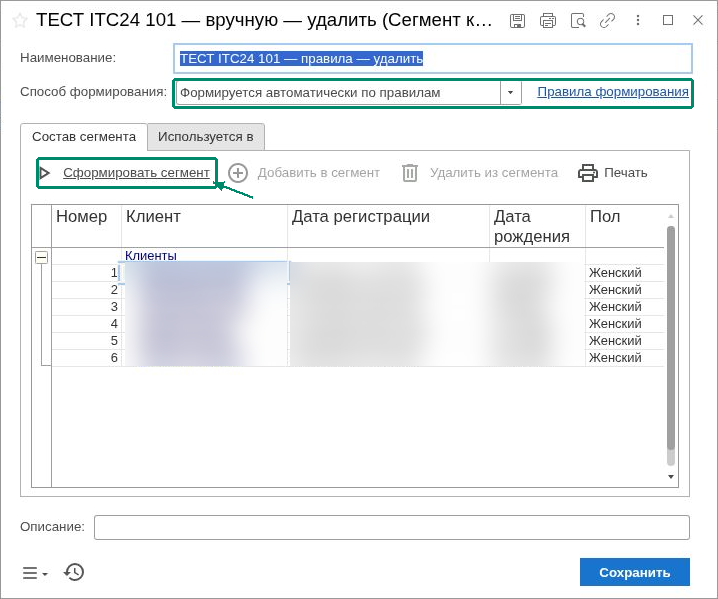
После настройки нажмите «Завершить редактирование», затем в карточке сегмента — «Сформировать сегмент». Дождитесь заполнения состава и нажмите «Сохранить».
Для обновления списка перед использованием повторно выполните «Сформировать сегмент». Не ориентируйтесь только на ранее показанный состав.
4. Пример: клиентки старше 18 лет #
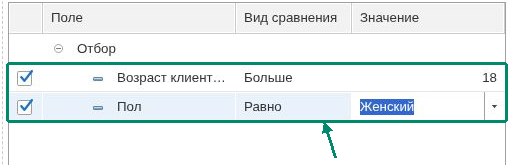
Добавьте поле «Возраст клиента (лет)», выберите сравнение «Больше» и введите 18.
Добавьте поле «Пол», оставьте сравнение «Равно» и выберите «Женский».
Оставьте оба условия включёнными в общей группе отбора: клиент должен соответствовать им одновременно.
Сравнение «Больше 18» исключает возраст ровно 18 лет. Если нужны клиентки начиная с 18 лет, выберите «Больше или равно».
Завершите редактирование и сформируйте список.
Проверьте состав: в примере демобазы сформировался список из шести клиенток. В вашей базе результат будет зависеть от заполнения карточек и даты расчёта возраста.
5. Пример: активное членство или пакет с остатком 1 #
Для отдельной аудитории создайте ещё один автоматический сегмент. Раскройте группу «Членства пакеты услуг клиента» в доступных полях.
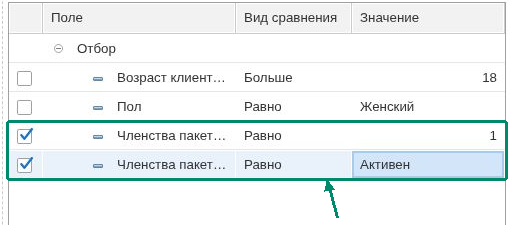
Добавьте «Количество остаток», задайте «Равно» и значение 1.
Из той же группы добавьте «Статус», задайте «Равно» и выберите «Активен». Используйте статус покупки из этой группы, а не общий статус клиента.
Если нужны владельцы конкретного пакета с ограниченным количеством услуг, дополнительно отберите нужную номенклатуру. Остаток 1 без ограничения по продукту не означает, что выбран именно интересующий вас пакет.
Не переносите сюда условия по полу и возрасту из предыдущего примера, если они не нужны. На снимке эти строки оставлены для сравнения, но их флажки сняты.
Завершите редактирование, сформируйте состав и сохраните сегмент. Проверьте покупки нескольких найденных клиентов перед использованием аудитории.
6. Проверьте сегмент перед использованием #
Повторно откройте сохранённую карточку. Проверьте название и способ формирования; для автоматического сегмента откройте правила и убедитесь, что сохранены нужные условия.
Сформируйте актуальный состав и просмотрите результат. Пустой список не обязательно означает ошибку: в базе может не быть подходящих клиентов. В проверочном примере с активным пакетом и остатком 1 совпадений не нашлось.
Если ожидаемые клиенты отсутствуют, проверьте включение условий, вид сравнения, значения и исходные данные карточек или покупок. Несколько одновременно действующих условий сужают результат.
При выборе готового сегмента в акции или другом механизме убедитесь, что выбрана нужная аудитория. Формирование списка само по себе не запускает рассылку.