
Модификатор позволяет изменить условия уже проданного членства или пакета услуг: продлить срок, добавить посещения, услуги или гостевые визиты, передать другому клиенту либо заменить номенклатуру. Сначала создайте отдельную карточку модификатора и настройте её. Применение к покупке клиента описано в инструкции «Применение модификатора».
1. Создайте карточку #
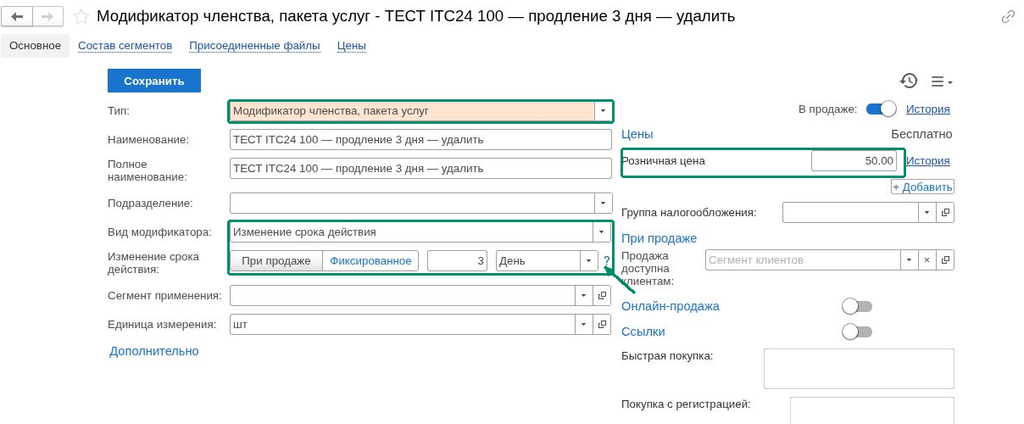
Откройте «Справочники» → «Номенклатура» и нажмите «Создать». В поле «Тип» выберите «Модификатор членства, пакета услуг». Если создаёте позицию внутри группы модификаторов, проверьте автоматически заполненный тип.
Заполните «Наименование» и при необходимости «Полное наименование». Используйте понятное название с результатом операции, например «Продление на 3 дня». Для разных операций создавайте отдельные карточки.
На вкладке «Основное» задаются вид изменения, количество, ограничения применения и цена.
2. Выберите вид изменения #
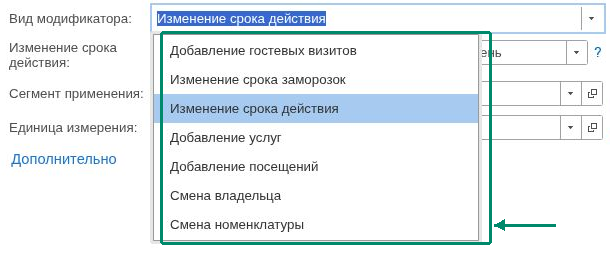
В поле «Вид модификатора» выберите нужную операцию. Состав полей ниже изменится в зависимости от выбора.
- «Изменение срока действия» — продление срока членства или пакета услуг.
- «Изменение срока заморозок» — добавление дней заморозки.
- «Добавление посещений» — увеличение количества посещений.
- «Добавление гостевых визитов» — увеличение количества гостевых визитов.
- «Добавление услуг» — добавление указанных услуг или услуг выбранного сегмента.
- «Смена владельца» — передача членства или пакета другому клиенту.
- «Смена номенклатуры» — замена членства или пакета на другую номенклатуру.
3. Настройте количество #
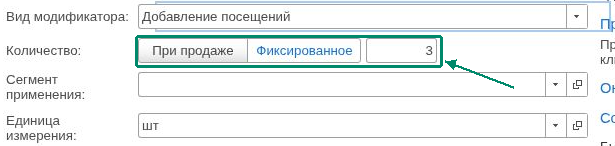
Для видов, у которых предусмотрено количество, выберите способ его задания: «При продаже» — значение вводится при оформлении операции; «Фиксированное» — задаётся заранее в карточке.
Пример продления: выберите «Изменение срока действия», затем «Фиксированное», введите 3 и установите «День». Это настройка продления на три дня. После сохранения повторно откройте карточку и проверьте эти значения.
Для «Добавления посещений» задаётся количество посещений, для гостевых визитов — количество визитов, для изменения заморозок — число дней заморозки.
Поле «Единица измерения» самой номенклатуры, например «шт», не заменяет единицу срока «День» в настройке продления.
4. Заполните состав добавляемых услуг #
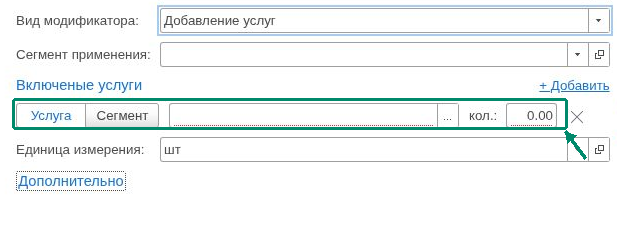
Если выбран вид «Добавление услуг», в разделе «Включенные услуги» нажмите «Добавить». В появившейся строке выберите «Услуга» или «Сегмент», затем укажите конкретную услугу либо сегмент услуг и заполните количество в поле «кол.». Повторите добавление для остальных строк.
Удаляйте ошибочные строки кнопкой с крестиком справа. Перед сохранением проверьте, что в строках выбраны значения и указано нужное количество.
Сегмент в строке включённых услуг определяет состав добавления. Поле «Сегмент применения» выше ограничивает, к каким членствам и пакетам можно применить модификатор.
5. Ограничьте применение и продажу #
В поле «Подразделение» укажите подразделение, если модификатор нужен только в нём. Пустое поле не ограничивает применение одним подразделением.
В поле «Сегмент применения» выберите сегмент номенклатуры с членствами или пакетами, для которых разрешено изменение. Если ограничение не требуется, оставьте поле пустым.
В поле «Продажа доступна клиентам» выберите сегмент клиентов, если предложение предназначено определённой группе покупателей. Это отдельное ограничение, его не следует путать с сегментом номенклатуры.
Проверьте переключатель «В продаже», если модификатор должен быть доступен сотрудникам для продажи.
6. Установите стоимость #
Для бесплатного модификатора используйте действие «Бесплатно». Для платного в блоке «Цены» нажмите «Добавить». Если программа предложит сначала сохранить новую номенклатуру, подтвердите сохранение и продолжите установку цены.
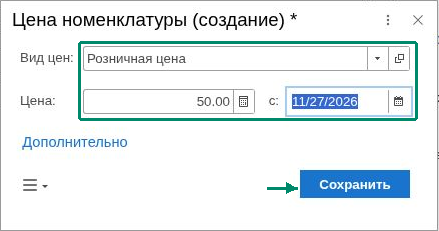
В форме «Цена номенклатуры» выберите «Вид цен», укажите «Цену» и дату начала действия в поле «с». Нажмите «Сохранить» в форме цены.
В проверочном примере установлен вид цен «Розничная цена», стоимость 50 ₽ и дата начала действия 27.11.2026. Для работы задайте собственные значения. После закрытия формы проверьте, что цена появилась в карточке.
7. Сохраните и проверьте результат #
Нажмите «Сохранить» в карточке модификатора. Закройте её и снова откройте из списка номенклатуры. Проверьте тип, вид модификатора, способ задания количества, единицу срока, состав услуг, ограничения и цену.
Создание карточки само по себе не меняет покупку клиента. Чтобы выполнить изменение, используйте отдельную инструкцию «Применение модификатора». Для смены владельца или номенклатуры конечного получателя либо замену выбирают при выполнении операции.