
Реферальная программа позволяет начислять бонус участнику, по чьему персональному промокоду другой клиент совершил покупку. Разберём проверенный пример: бонус 5% владельцу кода на именной счёт «Бонусы за приглашение».
1. Создайте вид реферального промокода #
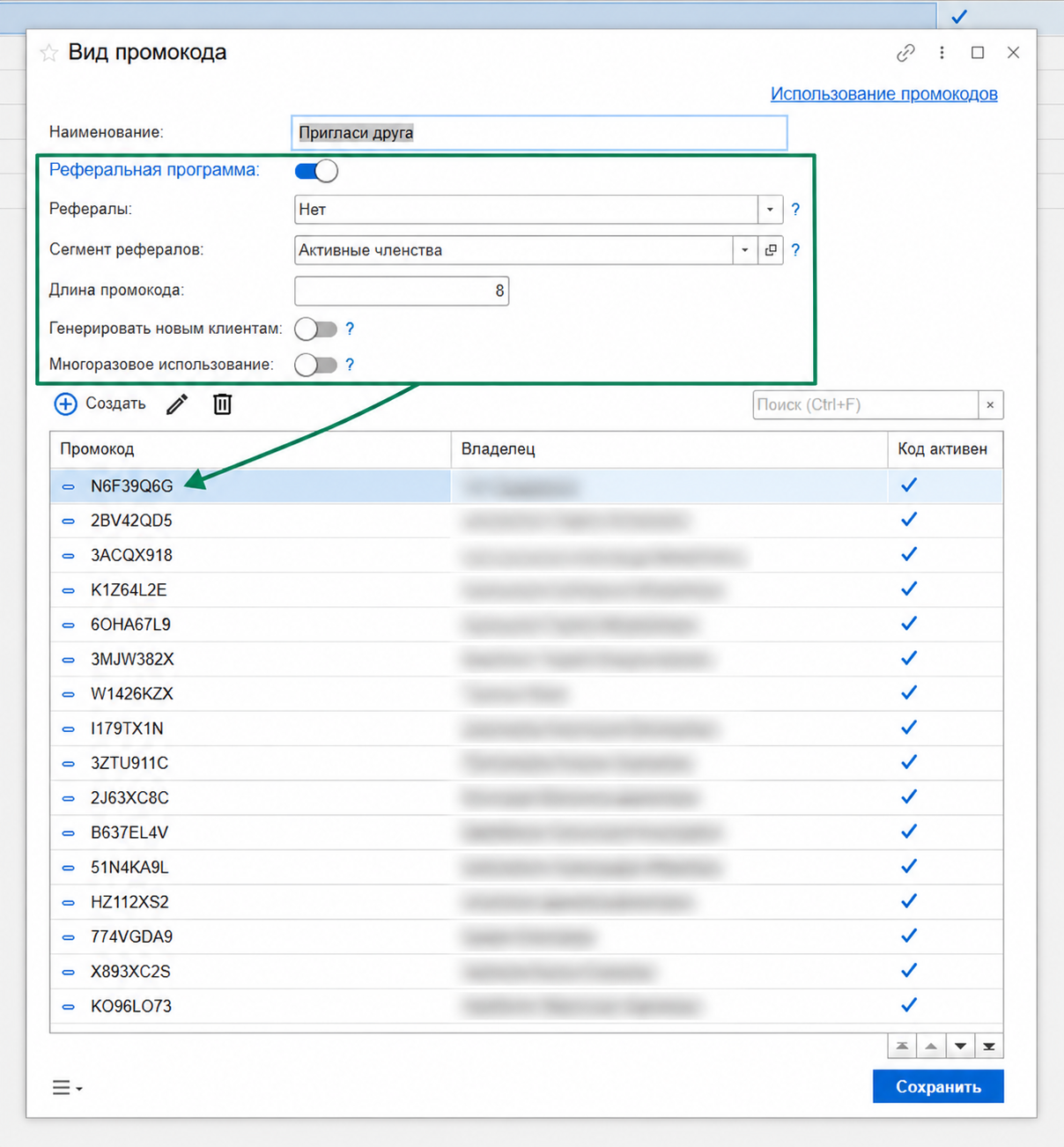
Откройте «Продажи» → «Виды промокодов» → «Создать». Укажите название «Пригласи друга» и включите «Реферальная программа».
В нашей версии в поле «Рефералы» выбирается «Нет» для клиентской программы. При «Нет» ниже отображается «Генерировать новым клиентам», при «Да» — «Генерировать новым сотрудникам». Ориентируйтесь на подпись переключателя в вашей форме.
В поле «Сегмент рефералов» выберите участников. В примере — «Активные членства». Если сегмент не заполнен, коды будут записаны всем клиентам или сотрудникам выбранного типа. Длина кода в примере — 8 символов.
«Генерировать новым клиентам» включает автоматическую генерацию для новых клиентов. В нашем тесте переключатель оставлен выключенным. Отдельно задайте правила многоразового использования по условиям программы.
Нажмите «Сохранить». Окно может закрыться: снова откройте созданный вид. В таблице появятся персональные коды, владельцы и отметки активности.
2. Проверьте активность кода #
В таблице вида промокода дважды нажмите на нужный код. В карточке проверьте значение и переключатель «Активен». Для проверки мы использовали код N6F39Q6G. В своей базе используйте код выбранного участника.
Покупатель и владелец кода должны быть разными клиентами: собственный реферальный код нельзя применять для своей покупки.
3. Создайте именной бонусный счёт #
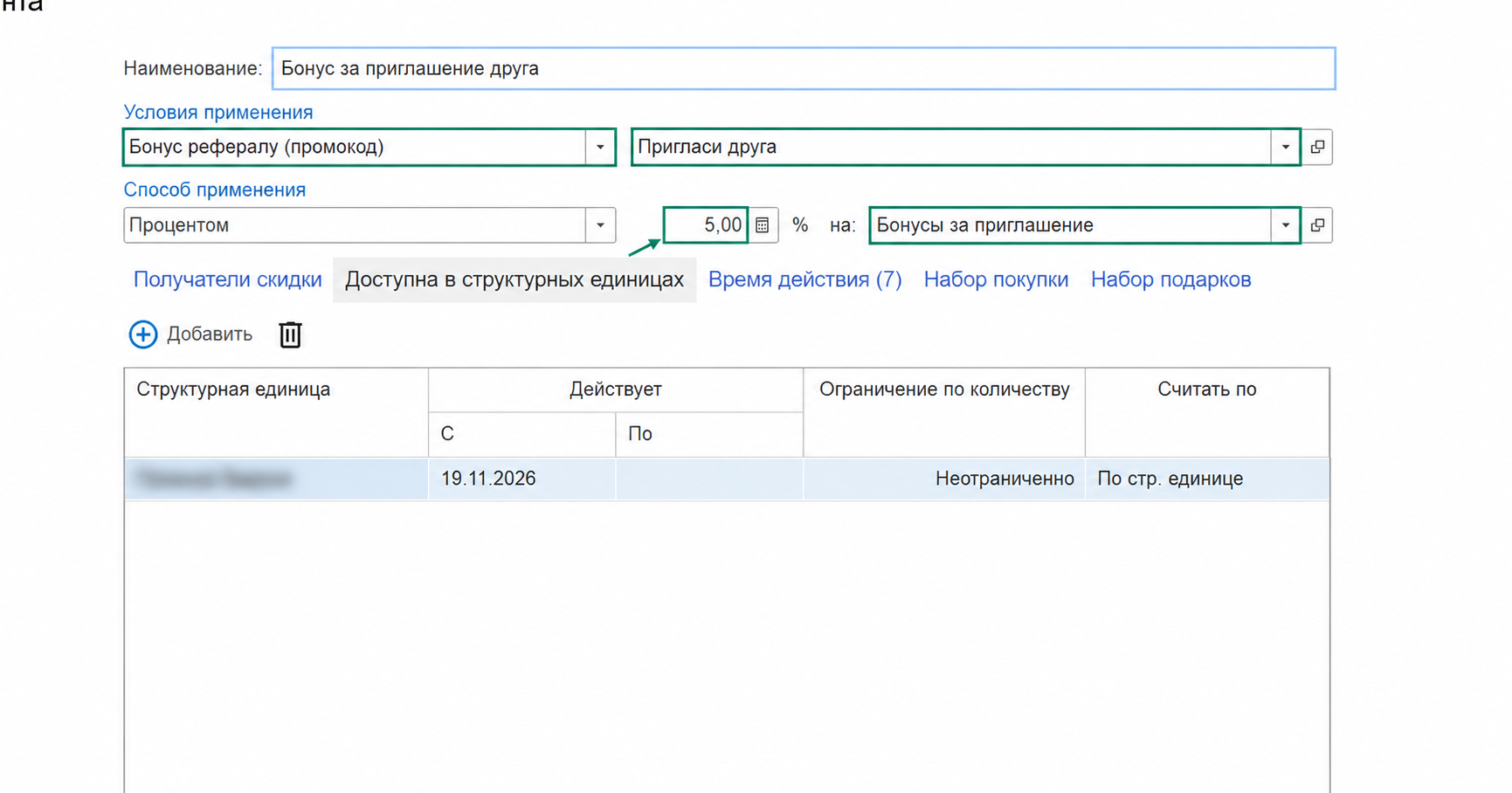
В «Маркетинговых акциях» выделите группу «Бонусы» и нажмите «Создать». Назовите акцию «Бонус за приглашение друга». В условиях применения выберите «Бонус рефералу (промокод)», справа — вид «Пригласи друга».
Выберите способ «Процентом» и значение 5. В поле «Именной вид бонусного счета» откройте список. Можно выбрать подходящий существующий именной вид или создать отдельный «Бонусы за приглашение».
При создании вида счёта оставьте выбранным «Именной». Приветственное начисление и начисление в день рождения в нашем примере равны нулю. Сроки действия и правила списания задайте по условиям своей программы. Сохраните вид и выберите его в акции.
4. Укажите подразделение и сроки акции #
На вкладке «Доступна в структурных единицах» добавьте своё подразделение и дату начала. При необходимости задайте окончание и лимит количества применений. В нашем тесте акция действует с 19.11.2026 без ограничения количества.
Проверьте вкладки «Получатели скидки» и «Время действия». В примере получатели — «Без ограничений», ограничения по номенклатуре не задавались. Сохраните акцию.
Скидка приглашённому покупателю настраивается отдельной акцией с условием «Промокод». Бонус владельцу кода и выгода покупателя — разные настройки. Подробности создания скидки приведены в связанной инструкции внизу.
5. Примените код в продаже #
В «Рецепции» выберите приглашённого покупателя и нажмите «Продажа». Добавьте членство или услугу. Если членство требует дату активации, заполните её под строкой номенклатуры.
Введите персональный код в поле «Промокод» внизу продажи и перейдите в другое поле. Откройте вкладку «Маркетинговые акции» внутри продажи. В блоке «Начисление бонусов» должна быть отмечена наша акция с владельцем кода и суммой.
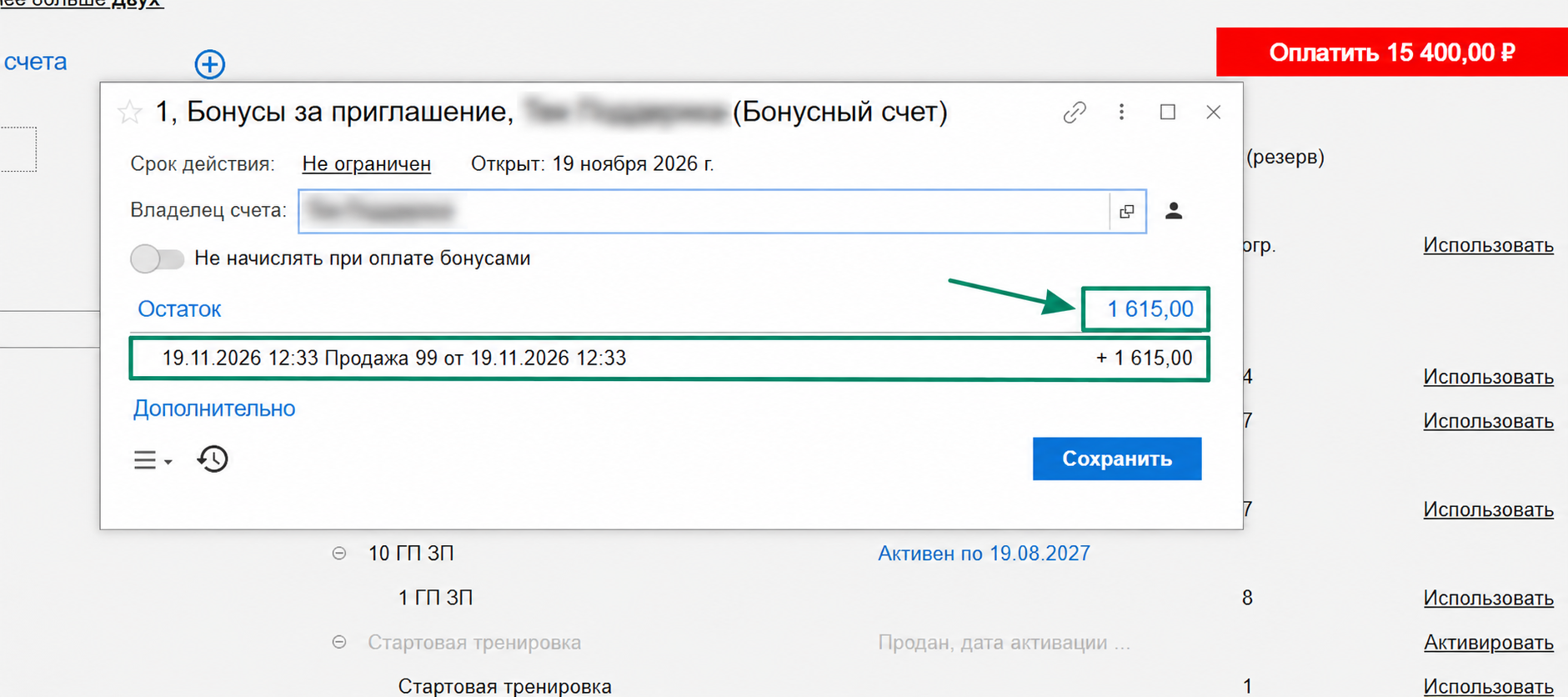
В проверенном примере членство стоит 32 300 ₽, бонус 5% составляет 1 615 ₽. На этом этапе сумма рассчитана в продаже — это ещё не подтверждение поступления на бонусный счёт.
Если поле «Промокод» отсутствует или открывается пакетная форма продажи, обратитесь в техническую поддержку. Выбор формы выполняется на стороне администрирования.
6. Завершите оплату и проверьте начисление #
Сохраните продажу, затем оформите оплату принятым в клубе способом. Если нужного способа оплаты нет, обратитесь к администратору или в техническую поддержку: нужны соответствующие права и настройки. Способы оплаты не появляются от нажатия на поле «Внесено».
В нашем тесте после сохранения продажи баланс был 0 ₽. Бонус 1 615 ₽ поступил после полной оплаты. Откройте в рецепции владельца кода, раскройте «Лицевые, бонусные счета» и нажмите «Бонусы за приглашение». Проверьте остаток и строку операции с номером продажи.
Отключение печати чека использовалось только при проверке в тестовой базе. В рабочей базе оформляйте оплату и чек по принятому в клубе порядку.
Если бонус не начислился #
Проверьте, что код активен, покупатель не является его владельцем, в акции выбран правильный вид промокода и именной вид счёта, а подразделение и дата продажи подходят под условия. Убедитесь, что акция отмечена внутри продажи, а продажа оплачена.
По ссылке «Использование промокодов» в карточке вида можно проверить использование кодов. Если расчёт есть в продаже, но после оплаты остаток не изменился, передайте в поддержку номер продажи, время оплаты и скриншоты акции и счёта.
Вознаграждение фиксированной суммой или процентом #
В акции с условием «Бонус рефералу (промокод)» можно выбрать «Суммой» или «Процентом». Первый вариант подходит для фиксированного вознаграждения за подходящую покупку, например 500 бонусов. Второй рассчитывает вознаграждение от суммы подходящей продажи: в нашем проверенном примере 5% от 32 300 ₽ дали 1 615 ₽.
В обоих случаях выберите вид бонусного счёта, на который должно поступать вознаграждение. Для этого сценария он должен быть именным. Получатель — владелец использованного кода, а не приглашённый покупатель. Пример с фиксированной суммой поясняет настройку; отдельно в нашей проверке он не проводился.
Автоматическое создание кодов новым участникам #
В карточке вида промокода включите «Генерировать новым клиентам» или «Генерировать новым сотрудникам» в зависимости от выбранного типа участников. Если сегмент настроен, новые клиенты или сотрудники автоматически включаются в него и получают персональный код.
Сегмент определяет круг распространителей. При пустом поле коды создаются всем клиентам или сотрудникам выбранного типа. Если программа предназначена только определённой группе, сначала настройте и проверьте сегмент, затем включайте генерацию. В нашем демонстрационном примере автоматическая генерация новым участникам была выключена.
Где сотруднику посмотреть код в карточке клиента #
Откройте карточку клиента, который распространяет код, и найдите раздел «Реферальные коды». Здесь отображаются его персональные промокоды. Это раздел внутри 1С; отдельный виджет для сайта для него не требуется.
Нажмите ссылку на промокод, чтобы открыть его карточку. В ней можно включить или выключить активность кода, а также удалить его. Перед изменением проверьте владельца и сам код. Отключение конкретного кода используйте, когда нужно прекратить его дальнейшее применение.