
Как найти и удалить дубли в 1С:Фитнес клуб #
Если один клиент, товар или другой объект заведён несколько раз, связанные сведения могут оказаться в разных карточках. Обработка поиска дублей помогает найти совпадения, выбрать основную запись и заменить ссылки на повторяющиеся записи.
Совпадение реквизитов — повод проверить карточки, а не доказательство, что это один объект. Например, одно название может принадлежать складам разных подразделений, а одним телефоном могут пользоваться несколько клиентов.
1. Подготовьтесь к объединению #
Перед работой с реальными данными согласуйте, какие записи нужно объединить, и обеспечьте возможность восстановления базы из актуальной резервной копии. Обработка меняет ссылки в местах использования: простое снятие пометки удаления не вернёт прежнее распределение ссылок.
Начните с небольшой, однозначно проверенной группы. Не объединяйте все найденные совпадения автоматически. Если у пользователя нет доступа к обработке, обратитесь к администратору.
Ниже показан пример с двумя карточками одного склада. Последовательность поиска общая; набор доступных полей зависит от выбранного справочника.
2. Откройте обработку и задайте область поиска #
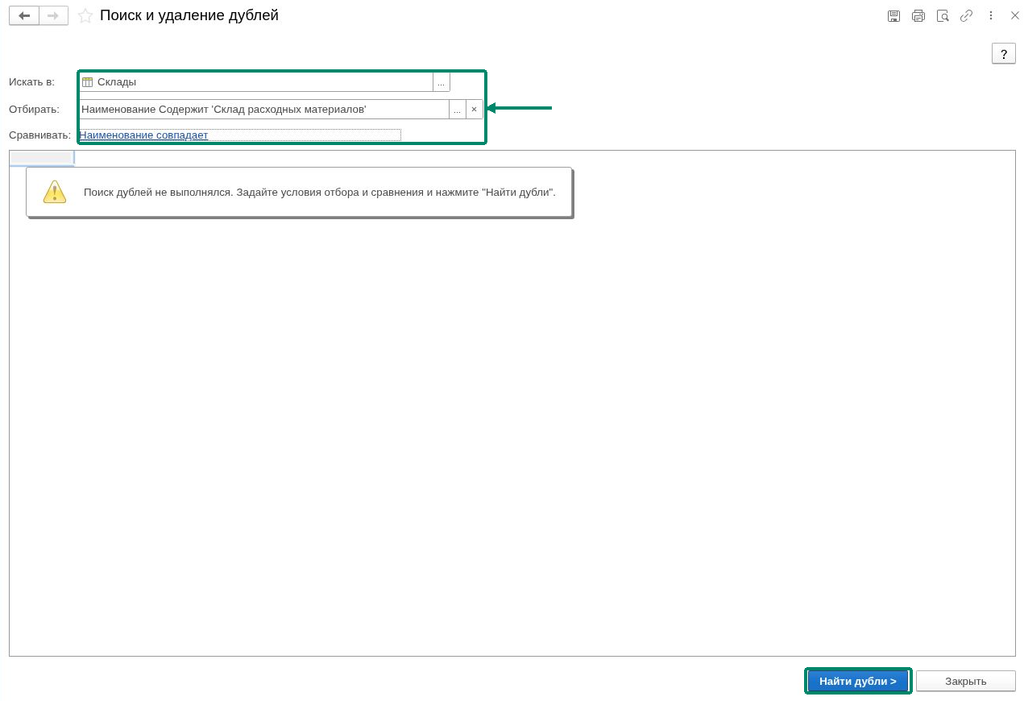
Откройте «Настройки» → «Инструменты администратора» → «Поиск и удаление дублей».
В поле «Искать в» выберите справочник, в котором нужно искать повторяющиеся записи. В примере выбран справочник «Склады».
В поле «Отбирать» откройте настройку отбора и задайте условия, ограничивающие проверку. В примере используется условие: «Наименование» — «Содержит» — Склад расходных материалов. Проверьте, что условие включено и значение заполнено, затем подтвердите настройку.
Отбор определяет, какие записи попадут в поиск. Он не задаёт признак, по которому записи будут считаться дублями: это настраивается отдельно в поле «Сравнивать».
3. Настройте правила сравнения #
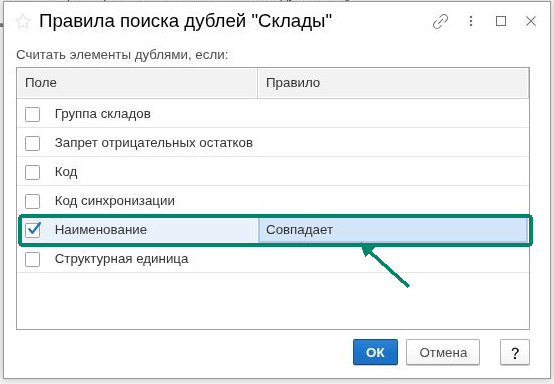
Нажмите ссылку рядом с полем «Сравнивать». В окне правил отметьте поля, по которым требуется искать совпадения, и проверьте правило в соответствующей строке.
Для примера со складом включено поле «Наименование» и выбрано правило «Совпадает». Это поиск одинакового наименования. В форме также доступно правило «Совпадает по похожим словам»: оно подходит для поиска кандидатов с различающимися формулировками, но требует особенно внимательной проверки результата.
Для складов проверьте принадлежность к структурной единице: одинаковые названия в разных подразделениях не обязательно являются дублями. При необходимости включите соответствующее поле в сравнение или ограничьте подразделение отбором.
Для другого справочника выбирайте признаки, подходящие именно ему. Не переносите правило по названию на клиентов без проверки их карточек. Состав полей зависит от объекта.
Нажмите «ОК» и убедитесь, что краткое описание выбранного правила появилось в основной форме.
4. Найдите и проверьте кандидатов #
Нажмите «Найти дубли». Дождитесь результата. Пока выполняется поиск, обработка показывает отдельный этап с командой «Прервать».
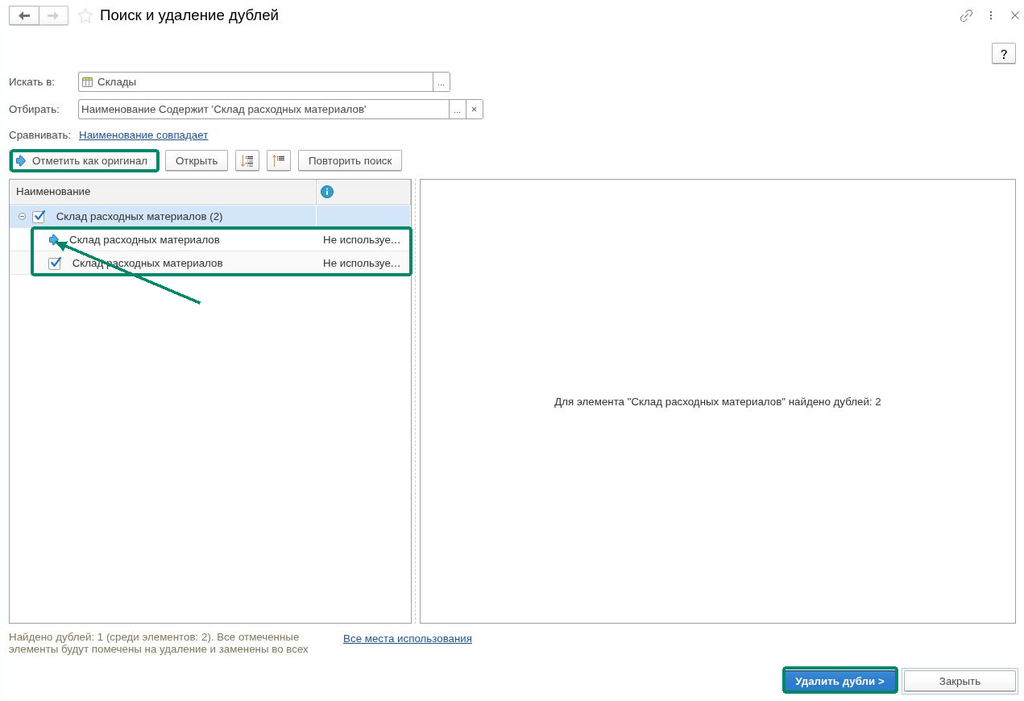
Найденные записи объединяются в группы. Раскройте группу и проверьте каждую карточку: выделите строку и нажмите «Открыть». Сопоставьте реквизиты и фактическое назначение объектов.
В примере найдена одна группа, содержащая две карточки склада. Внизу формы показано: найден один дубль среди двух элементов. Число записей в группе и число лишних записей — разные показатели.
Проверьте сведения об использовании выбранной записи. Для контрольных складов программа показала «Не используется». Для рабочих объектов изучите места использования, в том числе через ссылку «Все места использования», прежде чем выбирать оригинал.
Если результаты слишком широкие, нажмите «Повторить поиск», уточните отбор и правила. Не переходите к объединению, пока состав группы не станет понятен.
5. Выберите оригинал и отметьте только настоящие дубли #
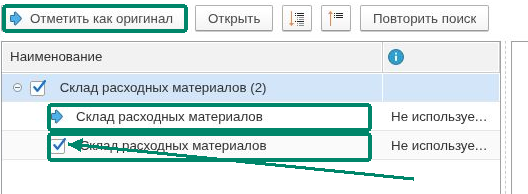
Оригинал — карточка, которую нужно сохранить как основную. В списке она обозначена синей стрелкой. Проверьте выбор программы: автоматически предложенный оригинал не обязательно соответствует рабочей карточке клуба.
Если нужно сохранить другую запись, выделите её и нажмите «Отметить как оригинал». Убедитесь, что стрелка переместилась к нужной строке.
У повторяющихся записей, которые будут заменены, стоят флажки. Снимите отметки с записей или групп, которые не должны участвовать в обработке. Перед продолжением ещё раз проверьте все включённые группы, оригиналы и отмеченные строки.
Выбирайте карточку с корректными реквизитами и нужным назначением. Не рассчитывайте, что обработка автоматически соберёт лучшие значения полей из разных карточек в одну.
6. Объедините записи #
Нажмите «Удалить дубли» только после проверки состава и оригиналов. Если программа выводит дополнительное предупреждение, прочитайте его перед подтверждением.
Согласно пояснению в форме, отмеченные записи будут помечены на удаление, а ссылки на них во всех местах использования заменены на оригиналы. Эта операция отличается от простого удаления карточки из списка.
Дождитесь завершения. Не запускайте ту же операцию повторно, пока не выясните результат предыдущего запуска. При потере соединения сначала восстановите связь и проверьте состояние обработки.
Успешный результат — сообщение об объединении с указанием основной карточки. В примере программа сообщила, что две найденные записи успешно объединены в один склад.

7. Проверьте результат #
Откройте исходный справочник и обновите список командой «Обновить» в контекстном меню или клавишей F5, когда фокус находится в списке.
Убедитесь, что оригинал остался рабочей записью, а повторяющаяся карточка получила пометку удаления. В примере сохранён склад с кодом 000000003, а карточка с кодом 000000004 помечена на удаление.
Карточки с пометкой могут продолжать отображаться в справочнике — это не признак неудачного объединения. На снимке пометка видна по значку с красным крестиком.
Если объединялись используемые объекты, дополнительно проверьте связанные документы и карточки: в них должен быть выбран нужный оригинал. Контрольный пример с неиспользуемыми складами показывает завершение обработки и установку пометки; перенос ссылок в рабочих документах проверяйте отдельно.
Физическое удаление помеченных объектов — отдельная административная процедура. Для завершения этой инструкции запускать её не требуется.

Если результат вызывает вопросы #
Ничего не найдено. Проверьте выбранный справочник, включённые условия отбора и правила сравнения. Уточните данные в карточках; не ослабляйте правила только ради получения совпадений.
В группе оказались разные объекты. Исключите их из обработки или уточните условия поиска. Одинаковое название само по себе не подтверждает дубль.
Программа сообщила об ошибке. Зафиксируйте сообщение и проверьте, завершилась ли операция. Не повторяйте объединение вслепую; при необходимости передайте ситуацию администратору.
Нужно отменить ошибочное объединение. Не ограничивайтесь снятием пометки удаления: ссылки уже могли быть заменены. Обратитесь к администратору для оценки восстановления данных.