
Групповое изменение помогает задать одинаковое значение сразу нескольким товарам, услугам или членствам. Например, включить продажу нескольких тренировок, не открывая каждую карточку отдельно.
1. Выберите позиции #
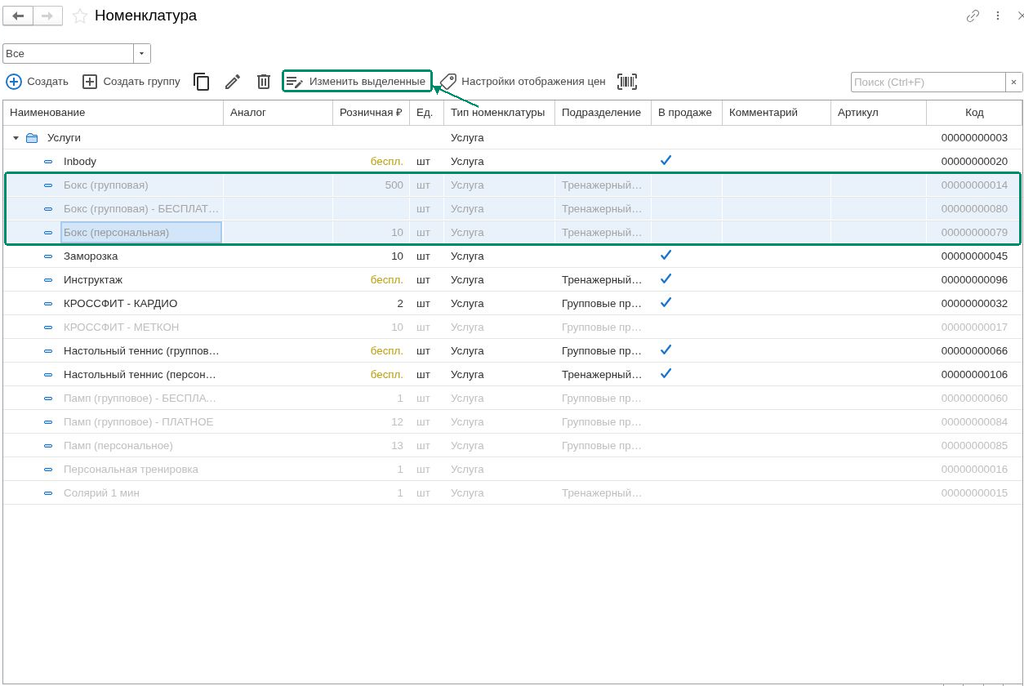
Откройте раздел «Запасы» → «Номенклатура» и перейдите в нужную группу. Для примера откройте группу «Услуги».
Выберите первую строку диапазона, затем удерживайте Shift и нажмите последнюю строку. В выделение попадут и все строки между ними. Перед продолжением убедитесь, что среди них нет лишних позиций.
Нажмите «Изменить выделенные» на панели над списком.
2. Задайте реквизит и новое значение #
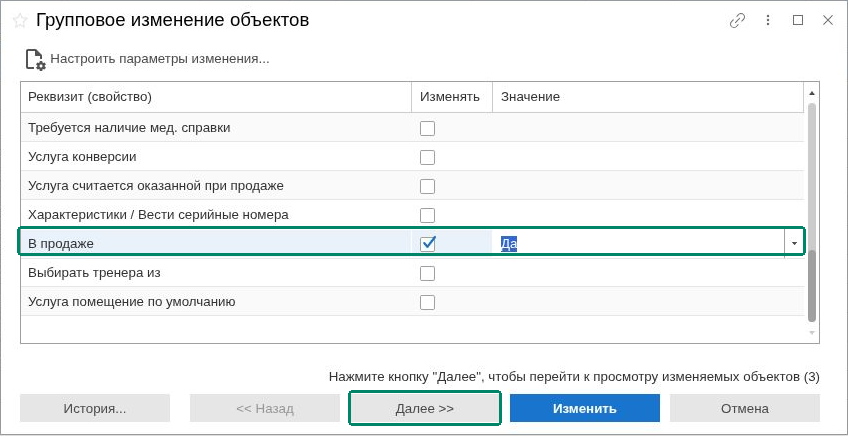
Откроется окно «Групповое изменение объектов». В таблице есть колонки «Реквизит (свойство)», «Изменять» и «Значение». Список реквизитов прокручивается: нужная строка может находиться ниже видимой части окна.
Чтобы разрешить продажу выбранных услуг, найдите строку «В продаже». Установите для неё флажок в колонке «Изменять». Затем откройте ячейку в колонке «Значение» и выберите «Да».
Флажок «Изменять» определяет, какой реквизит будет обработан. Значение «Да» или «Нет» задаёт новое состояние признака. Это разные настройки: одного выбора значения недостаточно, если реквизит не отмечен для изменения.
Проверьте остальные строки: отмечайте только те реквизиты, которые действительно нужно изменить у всех выбранных позиций. Не включайте дополнительные флажки для этого примера.
3. Проверьте состав объектов #
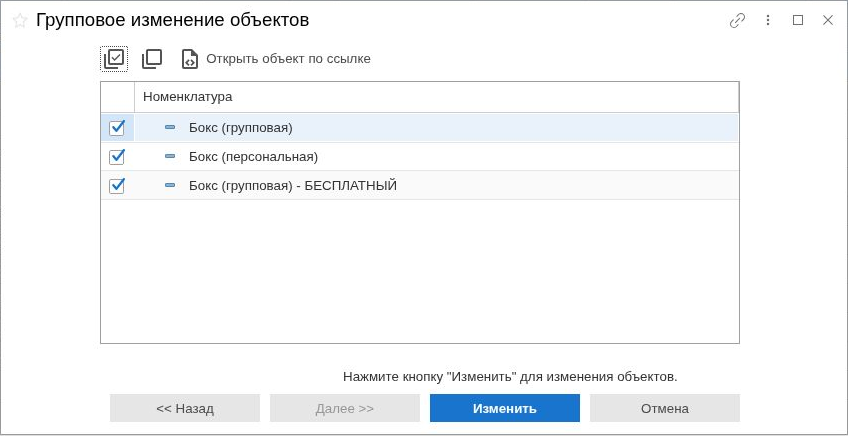
Нажмите «Далее >>». Откроется список объектов, к которым будут применены настройки. Проверьте названия и количество: в нашем примере должны быть три выбранные услуги.
Если состав неверный, нажмите «Отмена», заново выделите нужные строки в справочнике и повторите настройку. Если нужно исправить реквизит или его значение, вернитесь кнопкой «<< Назад».
4. Примените изменение и проверьте результат #
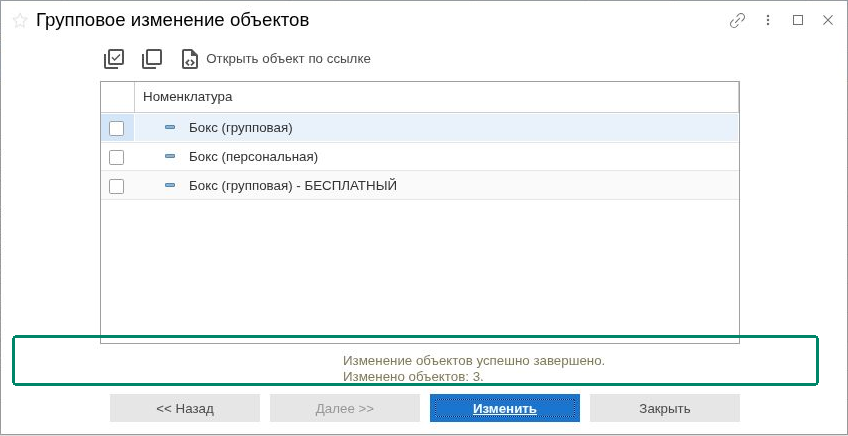
После проверки нажмите «Изменить». Дождитесь окончания обработки и прочитайте сообщение программы. Если программа сообщает об ошибке, не считайте все выбранные позиции успешно изменёнными.
При успешном выполнении программа показывает сообщение «Изменение объектов успешно завершено» и число обработанных объектов. Сверьте это число с предварительным списком, затем нажмите «Закрыть».
Вернитесь в «Номенклатуру» и проверьте колонку «В продаже» у выбранных услуг. При необходимости откройте карточки и сверяйте значение в них. Важно проверять сами позиции, а не только факт закрытия окна обработки.
Если вы открыли форму для ознакомления и не хотите применять настройки, нажмите «Отмена» до нажатия «Изменить».
Если нужная позиция или реквизит не видны #
Проверьте поисковую строку, открытую группу и отбор над списком. В примере выбран отбор «Все», поэтому видны и доступные, и недоступные для продажи услуги. В окне группового изменения прокрутите таблицу свойств до нужной строки.
Состав реквизитов зависит от выбранных объектов. Для другого типа номенклатуры ориентируйтесь на поля, которые предлагает ваша форма. Если команда недоступна, проверьте выделение строк и обратитесь к администратору за проверкой прав.
Как открыть групповое изменение реквизитов клиентов #
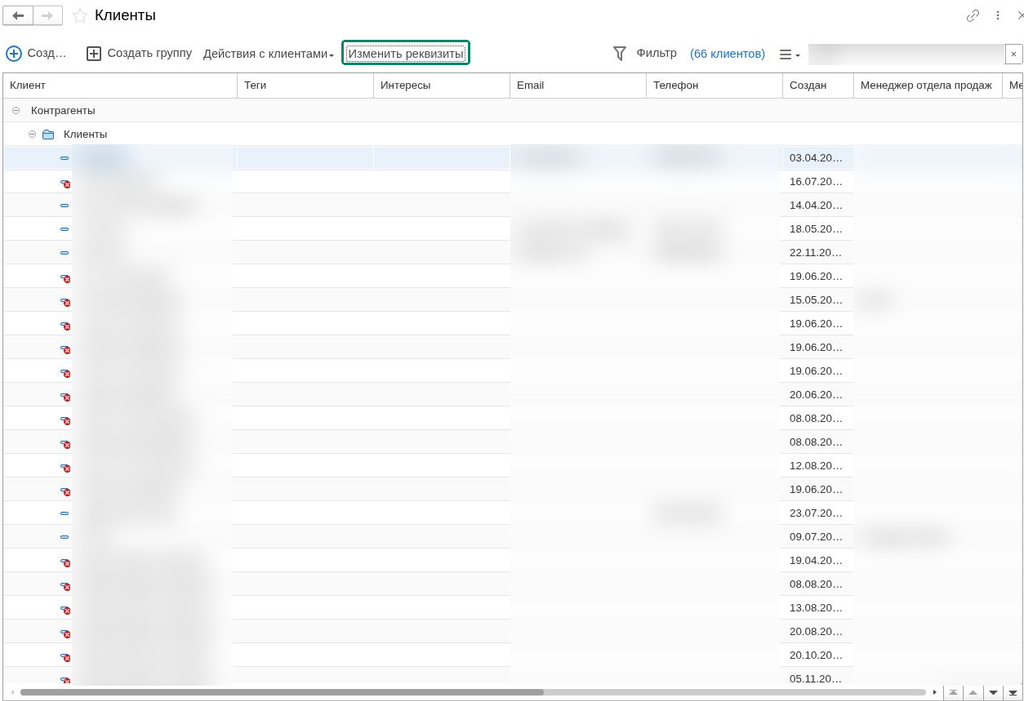
Откройте раздел «Клиенты» → «Клиенты» и разверните группу с нужными записями. Выделите конкретных клиентов. Для последовательного диапазона выберите первую строку, затем удерживайте Shift и нажмите последнюю. Убедитесь, что выделены именно записи клиентов, а не группа.
Нажмите «Изменить реквизиты» над списком.
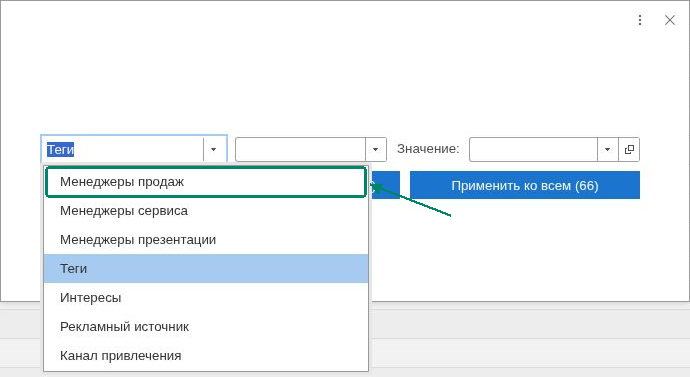
В выпадающем списке операций доступны «Менеджеры продаж», «Менеджеры сервиса», «Менеджеры презентации», «Теги», «Интересы», «Рекламный источник» и «Канал привлечения». Выберите реквизит, который нужно изменить.
Настройте смену менеджера продаж #
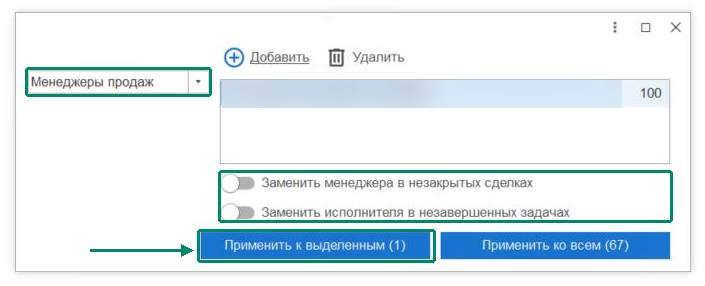
Выберите «Менеджеры продаж». Нажмите «Добавить» и укажите сотрудника, которому нужно передать выбранных клиентов. Проверьте список менеджеров в форме.
Если нужно обновить ответственного также в открытых сделках выбранных клиентов, включите «Заменить менеджера в незакрытых сделках». Переключатель «Заменить исполнителя в незавершенных задачах» относится к задачам; включайте его только при необходимости изменить и их исполнителей.
Примените настройку и проверьте результат #
Нажмите «Применить к выделенным». Если появится предупреждение о необратимых изменениях, перед подтверждением ещё раз проверьте выбранного менеджера и количество клиентов. Подтверждайте только после проверки; если обнаружили ошибку, отмените действие и исправьте настройку.
Дождитесь завершения операции и проверьте колонку «Менеджер отдела продаж» у выбранных клиентов. Значение должно соответствовать менеджеру, указанному в форме перед применением. Если включали замену менеджера в незакрытых сделках или исполнителя в незавершённых задачах, отдельно проверьте соответствующие сделки и задачи. При ошибке или неоднозначном результате не считайте операцию выполненной.
Перед применением проверьте число в кнопке «Применить к выделенным». Оно должно совпадать с количеством выбранных клиентов. Команда «Применить ко всем» имеет отдельный счётчик и предназначена для другого охвата. Для изменения выбранных записей используйте только «Применить к выделенным».

Если после выбора операции поле показывает прежнее значение или подбор не открывается, закройте форму без применения. Не запускайте изменение, пока выбранная операция и её параметры не отображаются согласованно.