
Структурная единица описывает отдельный клуб или филиал: его название, рабочее расписание, кассы, склад, цены и контакты. Для основной площадки сначала проверьте существующую запись; для нового филиала создайте отдельную карточку.
1. Откройте список и создайте карточку #
Перейдите в «Справочники» → «Структурные единицы». В проверенной версии раздел называется «Нормативно-справочная информация», а список — «Организационно-структурные единицы компании». Существующую запись откройте двойным щелчком. Для нового филиала нажмите «Создать» и выберите в раскрывающемся меню «Создать». Команда «Создать группу» добавляет группу справочника и не заменяет создание филиала.
2. Укажите название и вид #
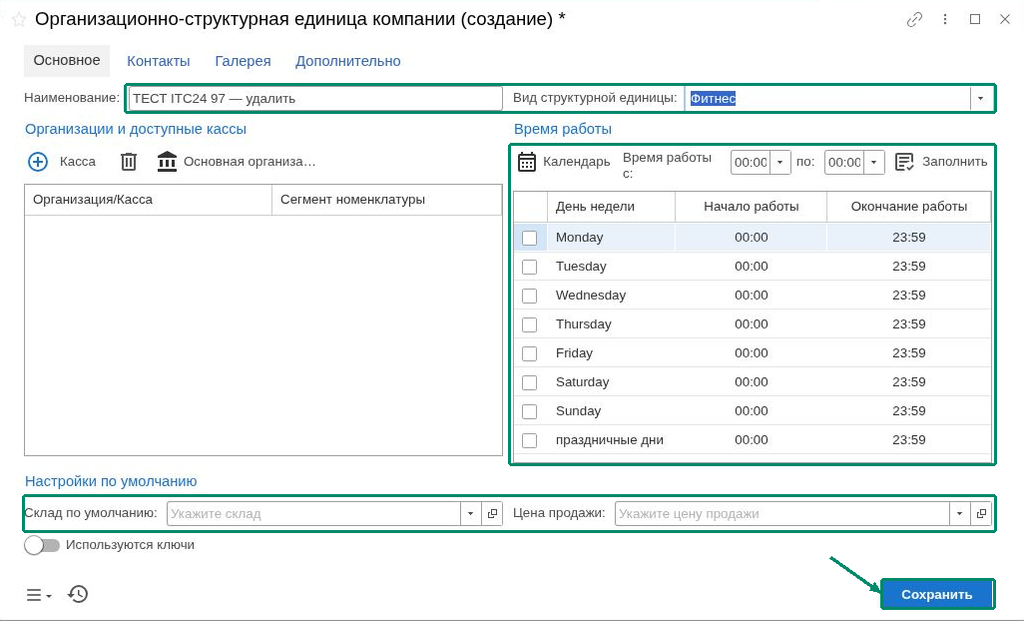
На вкладке «Основное» заполните «Наименование» и «Вид структурной единицы». В списке видов доступны «Фитнес», «Магазин», «Кафе» и «SPA-Салон». Выберите подходящий вариант. Учебное название на снимке не нужно переносить в рабочую базу.
3. Выберите организации и доступные кассы #
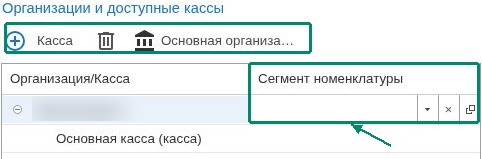
В блоке «Организации и доступные кассы» нажмите «Касса». В открывшемся списке найдите нужную кассу и выберите её двойным щелчком. В дереве появятся организация и выбранная касса. Проверьте, что это касса именно вашего филиала. Для добавления другой кассы повторите выбор.
Команда «Основная организация» задаёт основную организацию в блоке. Колонка «Сегмент номенклатуры» используется для ограничения ассортимента; её заполнение и проверка описаны в разделе 8.
4. Заполните расписание работы #
Справа на вкладке «Основное» находится блок «Время работы». Проверьте время начала и окончания для каждого дня недели и отдельную строку «праздничные дни». Вверху доступны общий интервал «Время работы с» — «по», команда «Заполнить» и ссылка «Календарь». После заполнения сверьте итоговые значения в таблице.
В новой карточке тестовой базы строки изначально содержали 00:00–23:59. Это начальные значения формы, а не готовое расписание вашего клуба. Укажите фактический режим площадки и отдельно проверьте выходные и праздничные дни.
5. Укажите склад, цену и использование ключей #
Внизу вкладки «Основное» заполните «Склад по умолчанию» и «Цена продажи». Первое поле задаёт склад структурной единицы; второе — используемый по умолчанию вид цен. Выбирайте существующие элементы справочников, соответствующие настройкам филиала.
Переключатель «Используются ключи» включайте, если в подразделении используются ключи или карты доступа. Сохранение карточки с этим переключателем не заменяет настройку оборудования и правил доступа.
6. Заполните контакты #
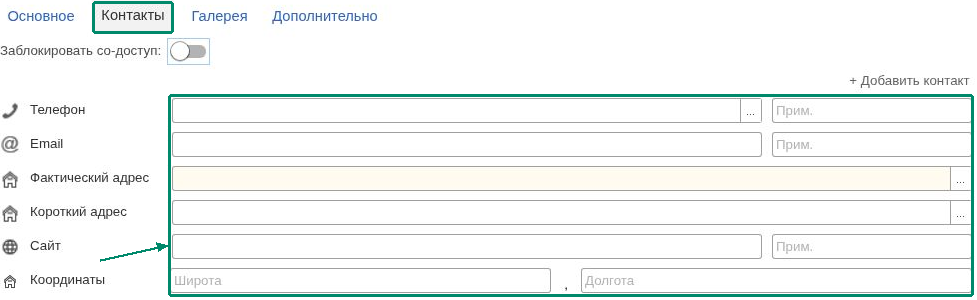
На вкладке «Контакты» укажите «Телефон», «Email», «Фактический адрес», «Короткий адрес», «Сайт» и при необходимости координаты — широту и долготу. Для дополнительных данных используйте «+ Добавить контакт». В полях телефона и адресов справа доступны кнопки выбора.
7. Проверьте региональные параметры #
Откройте «Дополнительно». Установите правильные «Часовой пояс», «Страна», «Язык» и «Валюта». Не оставляйте часовой пояс только потому, что он подставился автоматически: у учебной новой карточки программа показала Etc/UTC, а у основной площадки — Europe/Moscow.
Для страны и валюты выбирайте значения из соответствующих справочников. После выбора страны могут появиться дополнительные параметры телефона, в том числе «Формат телефонного номера» и «Применить формат». Остальные параметры, включая сервис SMS и предпродажу, заполняйте по принятой схеме работы филиала.
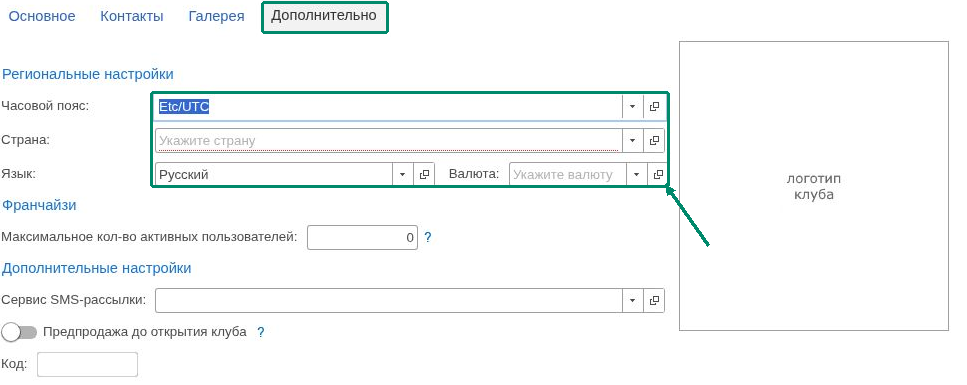
Если появляется «Не заполнена валюта учета!» или «Поле «Страна» не заполнено», вернитесь в «Дополнительно», выберите недостающие значения и повторите сохранение. В проверке эти два незаполненных поля блокировали создание карточки.
8. Проверьте ассортимент и сохраните #
В этой версии настройка находится на вкладке «Основное», в блоке «Организации и доступные кассы», в колонке «Сегмент номенклатуры». Отдельной вкладки «Доступность номенклатуры», показанной в исходной инструкции, здесь нет.
Дважды щёлкните ячейку «Сегмент номенклатуры» именно в строке организации, а не вложенной кассы. Откройте выбор и назначьте сегмент с нужным ассортиментом. Перед выбором проверьте его состав. Если сегмента ещё нет, создайте его в справочнике «Сегменты номенклатуры»: задайте наименование, выберите «Формируется вручную», сохраните и добавьте нужные позиции через «Добавить в сегмент». Сохраните состав и выберите этот сегмент в карточке структурной единицы.
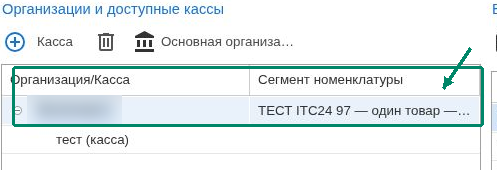
Сохраните карточку, затем создайте новую продажу и на вкладке «Дополнительно» проверьте структурную единицу и организацию. На вкладке «Номенклатура» проверьте выбор позиции из сегмента и попытайтесь выбрать позицию вне него. В проверенном примере товар из сегмента добавлялся, а для другого появлялось сообщение «»Помада» нет в списке.». Для такой проверки продажу можно закрыть без сохранения и оплаты.
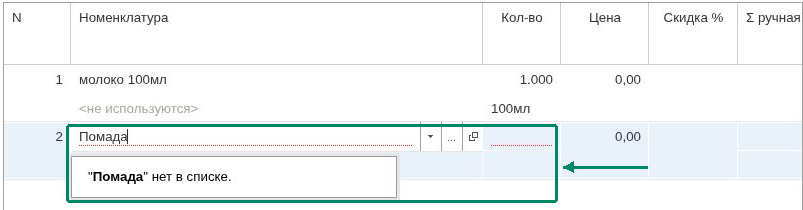
Проверьте все заполненные данные и нажмите «Сохранить». После закрытия формы найдите новую структурную единицу в списке, откройте повторно и сверьте название, вид, расписание и региональные параметры. Создание записи само по себе не подтверждает готовность филиала к продажам: отдельно проверьте кассы, склад, цены и требуемую доступность товаров и услуг.