
Создайте отдельную позицию номенклатуры для аренды: выберите помещение, единицу тарификации и цену. После этого услугу можно использовать при оформлении бронирования.
Карточка услуги описывает условия аренды. Она не создаёт бронь на конкретное время и не назначает клиента. Игроки и дополнительные услуги рассматриваются в инструкции «Как настроить игроков и дополнительные услуги аренды», а оформление бронирования — в инструкции «Как оформить аренду помещения из карточки клиента».
1. Создайте услугу #
Откройте «Справочники» → «Номенклатура». Перейдите в подходящую группу и нажмите «Создать». При необходимости сначала добавьте отдельную группу кнопкой «Создать группу».
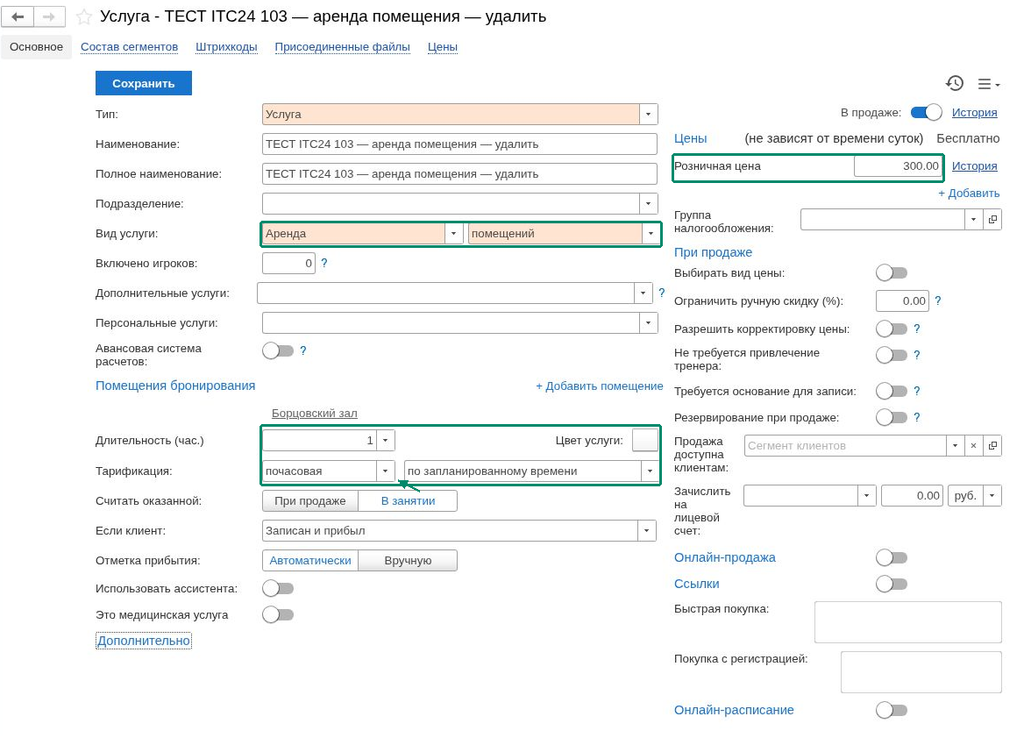
В поле «Тип» выберите «Услуга». Заполните «Наименование» и проверьте «Полное наименование». По названию должно быть понятно, какое помещение или вариант аренды предлагается.
В поле «Вид услуги» выберите «Аренда», а в соседнем поле — «помещений». Это два отдельных значения в проверенной форме.
При необходимости заполните «Подразделение». Помещения для бронирования выбираются отдельно ниже.
2. Выберите помещения бронирования #
В блоке «Помещения бронирования» нажмите «Добавить помещение».
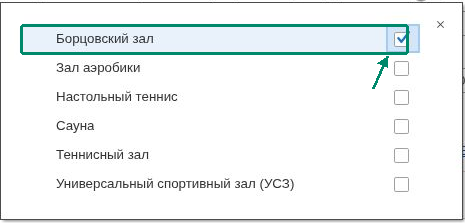
В открывшемся списке установите флажок у нужного помещения. Простое выделение названия не заменяет флажок. Закройте список крестиком и убедитесь, что помещение появилось в карточке.
Если услуга относится к нескольким помещениям, отметьте нужные позиции. Не включайте помещения, которые нельзя бронировать по этим условиям.
Если помещение отсутствует в списке, проверьте его предварительную настройку в справочнике помещений. Для аренды части помещения предварительно настройте соответствующий ресурс; выбор и проверка такого ресурса требуют отдельной настройки.
3. Задайте тарификацию и длительность #
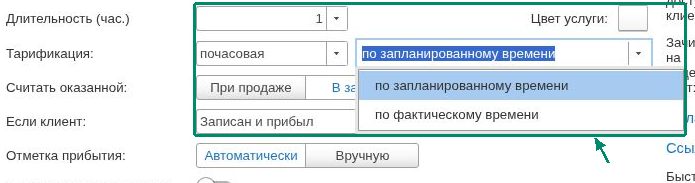
В поле «Тарификация» выберите «почасовая» либо «поминутная», в зависимости от того, в каких единицах установлен тариф клуба.
После выбора проверьте подпись поля длительности. Для почасового режима в проверенной форме показано «Длительность (час.)». При переходе с минут на часы введённые 60 минут преобразовались в 1 час.
Не вводите 60 в поле часов, если подразумеваете один час. Сначала выберите тарификацию, затем проверьте единицу и значение длительности.
В соседнем поле выберите «по запланированному времени» либо «по фактическому времени». Первый вариант ориентируется на запланированный интервал, второй — на фактическое время использования.
В учебном примере выбрана почасовая тарификация по запланированному времени и длительность 1 час. Для своего клуба задайте подходящие параметры.
4. Установите единую цену #
Если стоимость одинакова в течение суток, оставьте в блоке «Цены» режим «не зависят от времени суток».
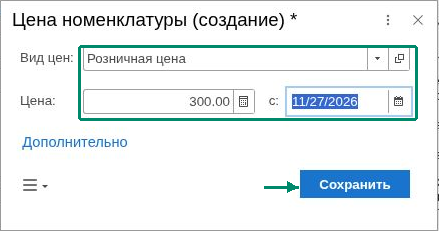
Нажмите «Добавить». Если программа предложит предварительно записать номенклатуру, подтвердите действие кнопкой «Да».
В форме «Цена номенклатуры» выберите «Вид цен», заполните «Цену» и дату начала действия в поле «с». Нажмите «Сохранить» в форме цены.
Проверьте сумму в карточке. В учебном примере сохранена «Розничная цена» 300 ₽ при почасовой тарификации и длительности 1 час.
Для бесплатного варианта используйте действие «Бесплатно». Отсутствие заполненной цены не следует считать подтверждением бесплатной аренды.
5. При необходимости настройте цены по времени суток #
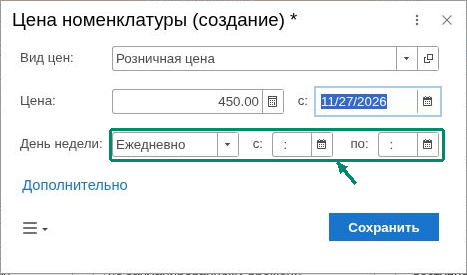
Если стоимость различается по дням или времени, переключите ссылку у блока цен в состояние «зависят от времени суток», затем нажмите «Добавить».
В форме цены появятся дополнительные поля: «День недели», время начала «с» и окончания «по». Заполните их вместе с суммой, видом цен и датой начала действия.
Для каждого необходимого интервала задайте соответствующую цену. Проверьте, что рабочие дни и часы покрыты нужными тарифами.
После переключения зависимости от времени повторно проверьте строки цен. Не считайте, что прежняя единая цена автоматически обеспечивает все нужные интервалы в новом режиме.
До рабочего использования проверьте стоимость на бронировании для каждого интервала и перехода между ними.
6. Проверьте остальные условия и сохраните #
Проверьте переключатель «В продаже», если аренду должны продавать сотрудники.
Настройте «Считать оказанной» и, при варианте «В занятии», условие «Если клиент» и способ отметки прибытия. Выберите правила клуба, а не копируйте их из чужого примера.
Параметры «Авансовая система расчетов», «Требуется основание для записи» и «Резервирование при продаже» задавайте в соответствии с принятым сценарием работы. Для базового примера они не включались.
Поля «Включено игроков», «Дополнительные услуги» и «Персональные услуги» подробно разобраны в инструкции «Как настроить игроков и дополнительные услуги аренды». В текущей версии вместо одного поля персонального занятия используется настройка «Персональные услуги».
Нажмите «Сохранить», найдите карточку в списке номенклатуры и откройте повторно. Проверьте вид аренды, список помещений, длительность, тарификацию, способ расчёта времени и цену.
Следующий шаг — «Как оформить аренду помещения из карточки клиента». При проверочном бронировании отдельно убедитесь в правильности помещения, интервала и рассчитанной стоимости.