
Карточка организации хранит её наименование, реквизиты, налоговые настройки, ответственных лиц, контакты и тексты документов. Перед созданием проверьте список организаций, чтобы не добавить дубликат.
1. Откройте справочник организаций #
Откройте «Справочники» → «Организации». Если команда не видна в меню, введите «Организации» в верхнем поиске программы и нажмите Enter. В открывшемся списке найдите организацию: существующую карточку откройте двойным щелчком, для новой нажмите «Создать».
2. Заполните основные сведения #
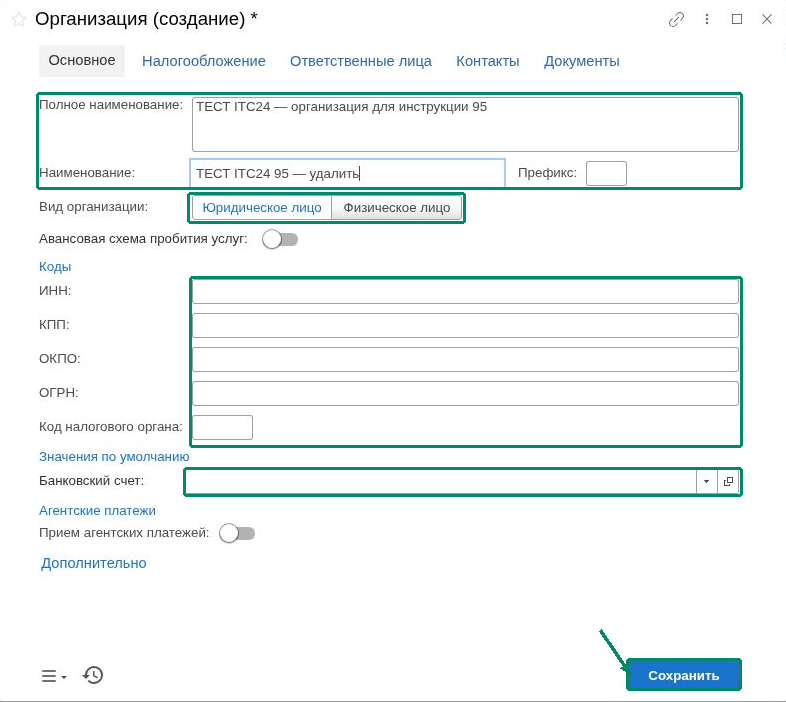
На вкладке «Основное» укажите «Полное наименование» и «Наименование» по данным организации. Не копируйте учебные названия со скриншота. В поле «Префикс» при необходимости задайте до двух буквенных символов: они добавляются в начало номеров документов этой организации.
В переключателе «Вид организации» выберите «Юридическое лицо» или «Физическое лицо». В блоке «Коды» внесите применимые реквизиты: «ИНН», «КПП», «ОКПО», «ОГРН» и «Код налогового органа». Используйте сведения из документов вашей организации.
В поле «Банковский счет» выберите счёт, который будет подставляться по умолчанию. Переключатели «Авансовая схема пробития услуг» и «Прием агентских платежей» включайте, если соответствующие схемы используются в работе организации. Эти параметры не нужно включать только ради сохранения карточки.
3. Заполните налогообложение #
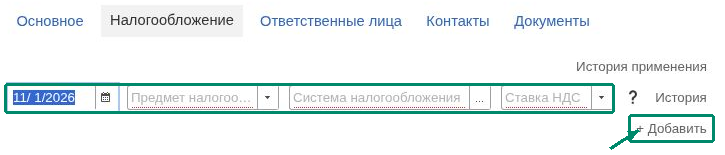
Откройте «Налогообложение». В строке настройки проверьте дату начала действия, «Предмет налогообложения», «Система налогообложения» и «Ставка НДС». В списке предметов доступны «Товары», «Услуги» и «Авансы». Выбирайте значения, соответствующие работе вашей организации.
Если для разных операций нужны отдельные правила, добавьте строки кнопкой «+ Добавить» и заполните параметры каждой строки. Команды «История» и «История применения» позволяют открыть историю настроек. Систему, ставку и дату начала действия берите из согласованных учётных данных организации; значения на учебных примерах не являются рекомендацией.
Если при сохранении появляется сообщение «В таблице систем налогообложения не заполнена ставка НДС», вернитесь на эту вкладку и заполните ставку в созданной строке. Также проверьте остальные параметры строки, затем повторите сохранение.
4. Укажите ответственных лиц #
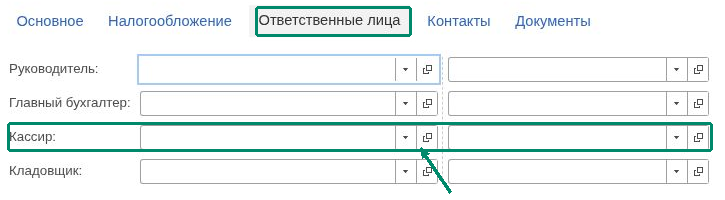
На вкладке «Ответственные лица» при необходимости выберите сотрудников в полях «Руководитель», «Главный бухгалтер», «Кассир» и «Кладовщик». Рядом доступны поля выбора должностей.
Поле «Кассир» заполняйте с учётом работы смен: согласно исходной инструкции, указанный здесь сотрудник постоянно подставляется в чек как ответственный за смену. Если кассиры меняются по графику, оставьте это поле пустым. Само наличие поля не означает, что его обязательно заполнять.
5. Добавьте контакты #
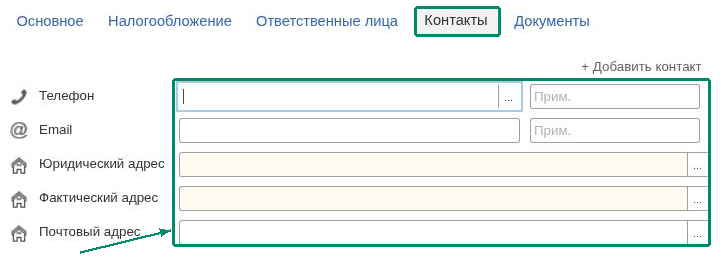
Перейдите на вкладку «Контакты». Внесите «Телефон», «Email», «Юридический адрес», «Фактический адрес» и «Почтовый адрес». Для телефона и адресов используйте кнопку выбора справа в поле. При необходимости добавьте контакт кнопкой «+ Добавить контакт». Рядом с телефоном и электронной почтой доступны поля примечаний.
6. Заполните тексты документов #
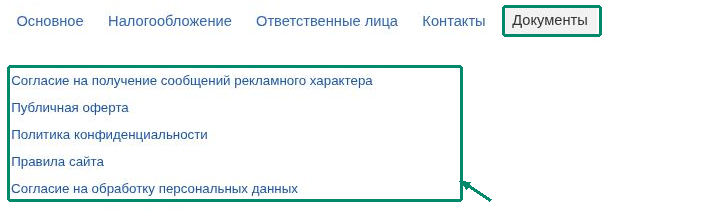
На вкладке «Документы» доступны «Согласие на получение сообщений рекламного характера», «Публичная оферта», «Политика конфиденциальности», «Правила сайта» и «Согласие на обработку персональных данных». Нажмите название нужного документа, чтобы открыть его текст.
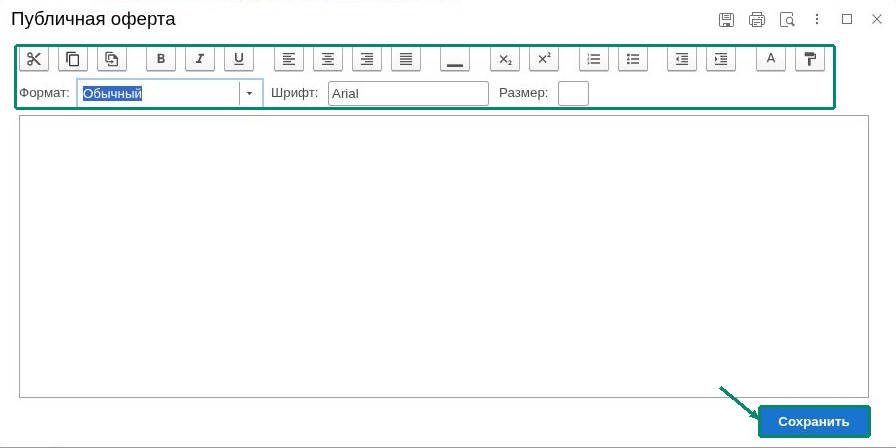
Во встроенном редакторе введите или вставьте согласованный текст и оформите его штатными кнопками: доступны формат абзаца, шрифт, размер, жирное начертание, выравнивание и списки. Нажмите «Сохранить» в окне редактора, затем проверьте остальные вкладки карточки организации.
7. Сохраните и проверьте карточку #
Нажмите «Сохранить» в карточке организации. Если появились сообщения о незаполненных данных, исправьте указанные поля и повторите сохранение. После закрытия карточки найдите организацию в списке и откройте её повторно, чтобы сверить записанные сведения. Не создавайте вторую карточку, если нужная организация уже появилась в справочнике.