
Карточка клиента объединяет контактные данные, документы, родственные связи, сведения для рецепции и историю работы с посетителем. Сначала проверьте, нет ли человека в базе, затем заполните основные данные и сохраните карточку. Дополнительные сведения можно внести после регистрации.
1. Найдите клиента перед созданием новой карточки #
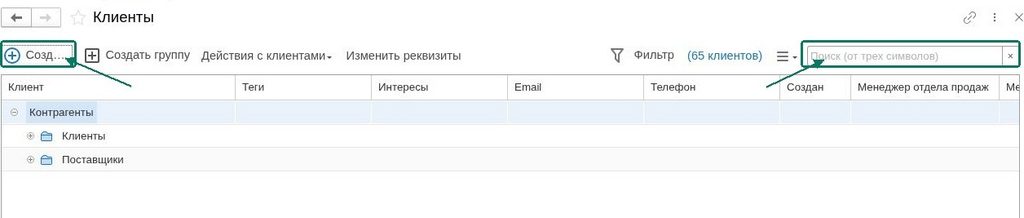
Откройте раздел «Клиенты» → «Клиенты». В строке «Поиск (от трех символов)» введите телефон или часть имени. Сверьте найденные записи по нескольким признакам: ФИО, телефону и другим известным данным. Совпадение фамилии само по себе не означает, что это один человек.
Если список показан деревом, раскройте группу «Клиенты» кнопкой «+» слева. При отсутствии результата проверьте фильтр, выбранную группу и правильность запроса. Если карточка уже существует, откройте её и дополните сведения вместо создания второй записи
2. Откройте форму создания #
В списке нажмите «Создать». В меню доступны варианты «Потенциального» и «Клиента клуба». Выберите вариант, соответствующий текущему этапу работы с человеком. Для первого обращения, когда человек только интересуется предложением, используйте потенциального клиента.
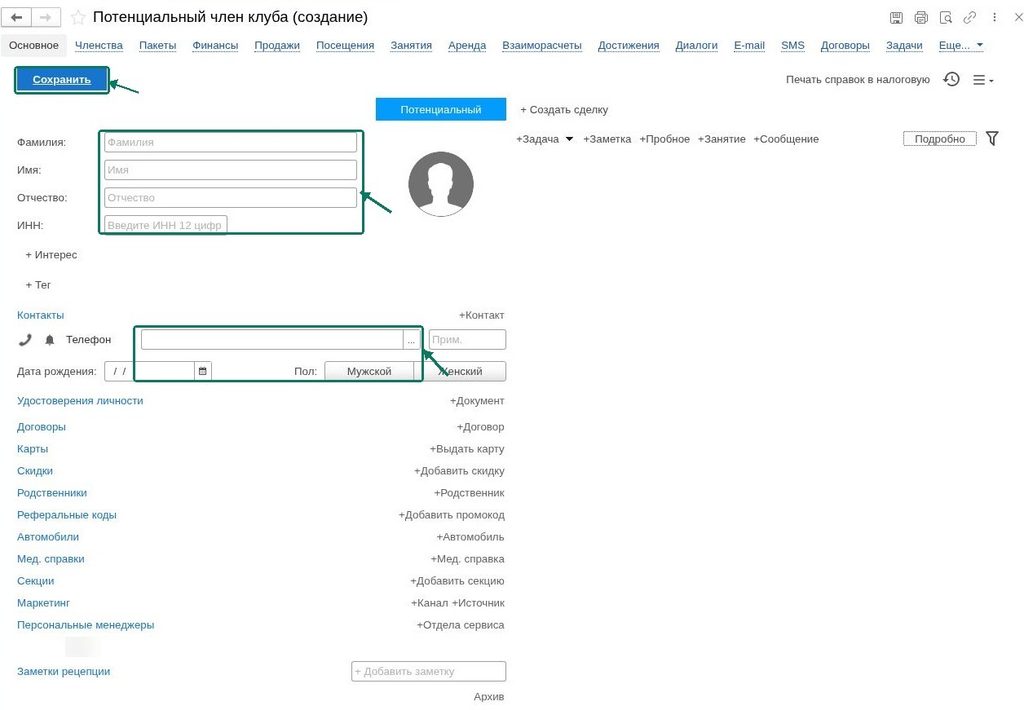
Откроется вкладка «Основное». В верхней части формы находятся кнопка «Сохранить», статус, персональные данные и контакты; ниже — документы и дополнительные разделы. Не нужно заполнять все разделы за один приём: сначала зарегистрируйте человека, затем добавьте необходимые сведения
3. Заполните основные данные #
Введите фамилию, имя и отчество в отдельные поля. Проверьте написание у клиента: эти данные будут использоваться в дальнейшей работе с карточкой. Если отчества нет, не подставляйте произвольное значение.
Укажите дату рождения и пол. При вводе даты ориентируйтесь на формат поля и при необходимости используйте календарь. Не заменяйте неизвестную дату рождения сегодняшней датой. Пол потребуется, в частности, перед добавлением родственной связи.
Поле «ИНН» рассчитано на 12 цифр и используется в печатных формах документов. Заполняйте его, когда эти сведения нужны для работы и предоставлены клиентом. Не используйте телефон или другой номер вместо ИНН.
4. Добавьте и проверьте контакты #
В блоке «Контакты» заполните строку «Телефон». Сверьте код страны и номер целиком. В поле «Прим.» можно пояснить назначение контакта, например указать, что это дополнительный номер.
Для другого способа связи нажмите «+Контакт». В меню доступны «Телефон», «Email», «Адрес», «Соц. сеть» и «Моб. приложение». Выберите нужный вид и заполните появившуюся строку. Для электронной почты проверьте адрес, включая символ @ и домен.
Различайте телефон клиента и контакт родственника: данные представителя удобнее хранить через родственную связь. Если семья использует один телефон, перед созданием новой записи уточните, кому принадлежит найденная карточка.
Рядом с контактами отображается состояние разрешения рассылки. Проверьте его в соответствии с принятой в клубе процедурой согласования сообщений. Добавление телефона или Email само по себе не является основанием отправлять рекламную рассылку.
5. Укажите интересы и теги #
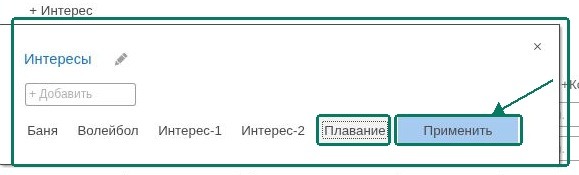
Нажмите «+ Интерес». Выберите подходящие значения в открывшемся окне, например «Плавание», и нажмите «Применить». Можно отметить несколько интересов. При необходимости добавить новое значение используйте поле «+ Добавить», предварительно проверив, нет ли такого интереса с другим написанием
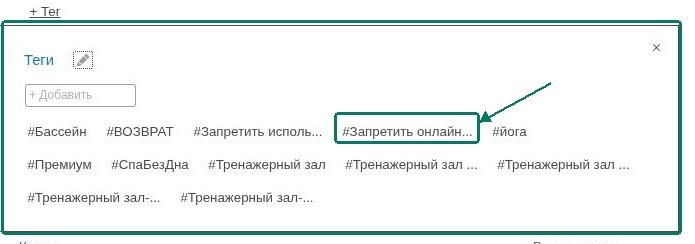
Нажмите «+ Тег», чтобы присвоить клиенту нужные отметки. Выбирайте их по правилам клуба. Теги могут быть не только описательными: в списке присутствуют ограничения, например запрет онлайн-записи. Не назначайте такие отметки как обычную пометку об интересе.
После применения проверьте выбранные значения в карточке. Используйте единое написание интересов и тегов, чтобы не разделять одинаковые группы клиентов на несколько почти одинаковых отметок.
6. Сохраните основную карточку #
Проверьте ФИО, телефон, дату рождения, пол и выбранный статус. Нажмите «Сохранить». Если программа сообщает о незаполненных или некорректных данных, исправьте указанные поля и повторите сохранение.
Звёздочка рядом с названием вкладки означает наличие несохранённых изменений. Перед закрытием убедитесь, что нужные сведения записаны. Если закрываете форму и выбираете «Нет» в запросе о сохранении, текущие изменения будут отменены.
Документ, удостоверяющий личность, и родственник добавляются после первой записи нового клиента. Если нажать соответствующую кнопку раньше, программа предложит сначала записать карточку. Для родственника дополнительно требуется указать пол клиента.
7. Добавьте документ, удостоверяющий личность #
В блоке «Удостоверения личности» нажмите «+Документ». Выберите «Вид документа», затем заполните предусмотренные для него реквизиты. В форме доступны серия, номер, кем выдан документ, дата выдачи, код подразделения и гражданство.
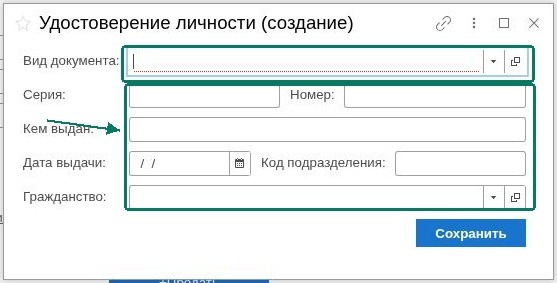
Переносите данные из документа, сохраняя ведущие нули и правильное написание. Набор необходимых реквизитов зависит от вида документа и задачи клуба. После проверки нажмите «Сохранить» в окне документа и убедитесь, что запись появилась в карточке нужного клиента.
8. Оформите родственную связь #
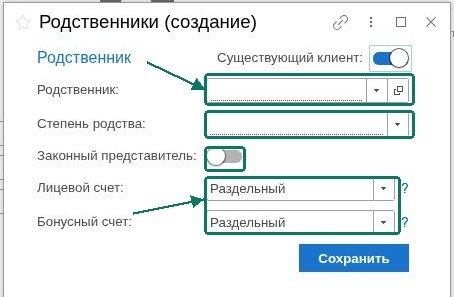
Нажмите «+Родственник». Если человек уже зарегистрирован в базе, включите «Существующий клиент» и выберите его в поле «Родственник». Это позволяет связать две карточки без создания дубля.
Если родственника в базе нет, оставьте переключатель выключенным и заполните его телефон, фамилию, имя, отчество, дату рождения и пол в открывшейся форме.
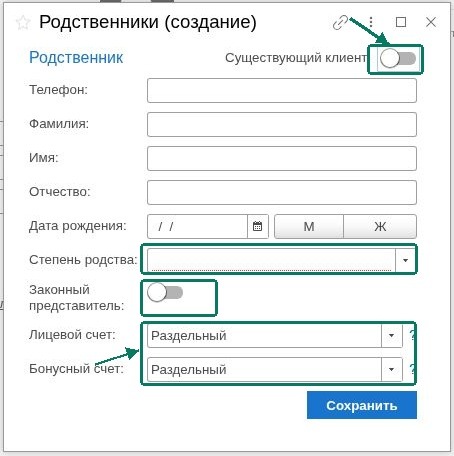
Выберите «Степень родства». Переключатель «Законный представитель» включайте только для соответствующей связи. Это отдельная настройка, а не обязательная отметка для каждого родственника.
Проверьте поля «Лицевой счет» и «Бонусный счет»: для каждого задаётся свой режим. В исходном состоянии формы оба счёта раздельные. Не меняйте режим на общий автоматически — сначала определите, как семья должна пользоваться средствами и бонусами.
После проверки нажмите «Сохранить» и убедитесь, что в карточке указан правильный родственник. Проверьте, что не выбрали самого клиента или однофамильца.
9. Внесите медицинскую справку #
В разделе «Мед. справки» нажмите «+Мед. справка». В поле «Мед. справка» выберите нужный вид из справочника. Затем проверьте дату «Выдана» и дату окончания «до».
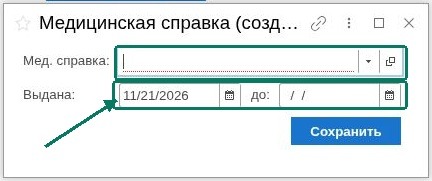
В новой форме дата выдачи может быть заполнена текущим днём. Сверьте её с документом клиента. Если нужного вида нет в списке, сначала должен быть настроен соответствующий вид справки; не выбирайте неподходящий только ради заполнения поля.
Нажмите «Сохранить» в окне справки. Проверьте вид и период действия в карточке. При обновлении справки ориентируйтесь на новый документ и правила клуба, а не только на факт наличия старой записи.
10. Заполните сведения для маркетинга и работы менеджеров #
В блоке «Маркетинг» доступны «+Канал» и «+Источник». Канал описывает способ поступления обращения, рекламный источник — откуда человек узнал о клубе. Уточните обе вещи у клиента и выберите соответствующие значения из справочников, когда они известны.
Например, обращение могло поступить в чат, а о клубе человек узнал по рекомендации. Не подменяйте один показатель другим и не создавайте новый источник для каждого клиента. Перед добавлением нового значения проверьте существующий справочник.
В разделе «Персональные менеджеры» проверьте ответственных сотрудников. В карточке могут быть отдельные менеджеры отдела продаж и отдела сервиса. У нового потенциального клиента менеджер может быть подставлен автоматически; убедитесь, что выбран нужный сотрудник.
11. Добавьте остальные сведения при необходимости #
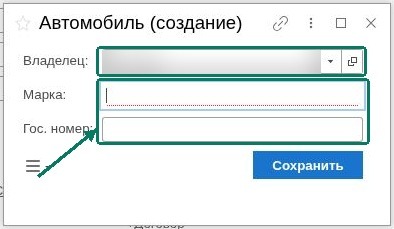
Автомобиль. Нажмите «+Автомобиль», проверьте владельца, заполните «Марка» и «Гос. номер». Сохраните запись. При нескольких автомобилях проверяйте каждый номер и принадлежность записи.
Заметки и комментарий. В карточке есть блок «Заметки рецепции», поле «Комментарий» и действие «+Заметка». Выбирайте место записи по принятому в клубе порядку. Формулируйте конкретно: что нужно учесть при следующем обращении и какое действие ожидается от сотрудника.
Договоры, карты, скидки, секции и промокоды. Для них предусмотрены отдельные блоки и кнопки добавления. Заполняйте их по соответствующей операции. Регистрация карточки клиента не заменяет оформление договора, выдачу карты, продажу членства или запись на занятие.
12. Проверьте результат и продолжите работу #
Сохраните внесённые изменения, закройте карточку и найдите клиента в списке по телефону или ФИО. Откройте её повторно и проверьте основные данные, контакты и добавленные связанные записи.
Убедитесь, что не появилась вторая карточка того же человека, не потеряны нужные контакты и не назначены лишние ограничивающие теги. Для детской карточки отдельно проверьте родственную связь и данные представителя.
Дальнейшие действия выполняйте из соответствующих разделов: «Членства», «Пакеты», «Продажи», «Посещения», «Занятия», «Договоры», «Задачи» или «Файлы». Для записи на тренировку в карточке также доступно действие «+Занятие».
Если возникли затруднения #
Клиент не находится. Проверьте минимум три символа в поиске, написание, телефон, фильтр и раскрытие группы. Попробуйте другой известный признак, прежде чем создавать новую запись.
Нельзя добавить родственника. Укажите пол клиента и сначала сохраните основную карточку. При выборе существующего родственника проверьте, что нужный человек уже зарегистрирован.
Программа просит записать клиента перед добавлением документа. Завершите заполнение основных данных и согласитесь на запись только после их проверки, затем повторите добавление документа.
Не видно нужного поля. Прокрутите вкладку «Основное» вниз. Некоторые действия открывают отдельное окно. Если кнопка недоступна из-за прав, обратитесь к ответственному администратору вместо создания обходной записи.
При закрытии появился запрос о сохранении. «Да» записывает изменения, «Нет» отменяет текущие несохранённые правки, «Отмена» оставляет форму открытой. Выбирайте вариант в зависимости от того, должны ли изменения остаться.