
Настройте сочетание скидок, чтобы программа правильно рассчитывала цену, когда покупателю одновременно подходят несколько акций.
1. Создайте или откройте группу #
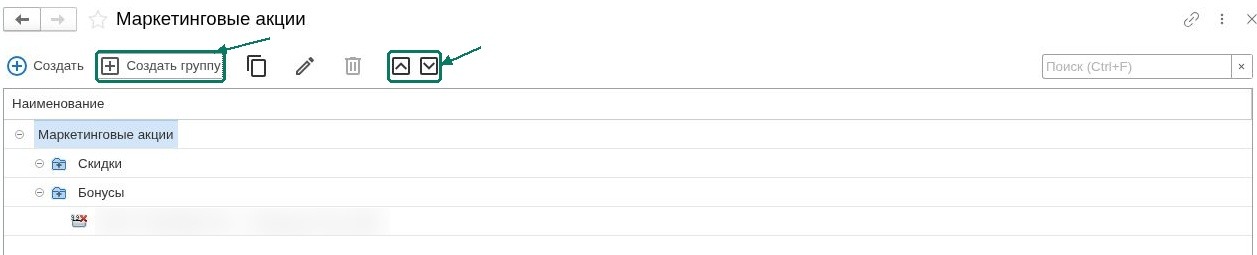
Перейдите в «Продажи» → «Маркетинговые акции». Для новой группы нажмите «Создать группу». В открывшейся форме укажите «Наименование». Если нужна вложенная группа, проверьте поле «Группа».
2. Выберите правило расчёта #
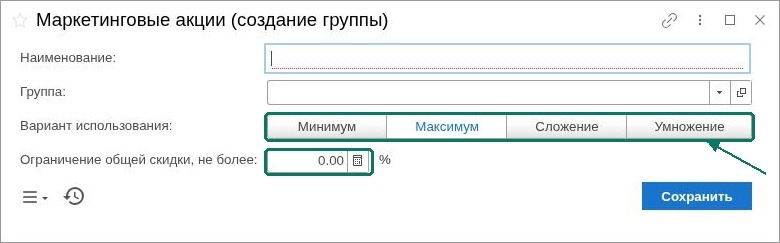
В строке «Вариант использования» доступны четыре режима.
«Минимум» — используется наименьшая из подходящих скидок группы.
«Максимум» — используется наибольшая из подходящих скидок группы.
«Сложение» — подходящие скидки суммируются.
«Умножение» — скидки применяются последовательно: следующая рассчитывается от результата предыдущей.
Пример для покупки на 1 000 ₽ и двух процентных скидок — 10% и 5%. При сложении итог составит 850 ₽. При последовательном расчёте: 1 000 × 0,9 × 0,95 = 855 ₽. Разница возникает из-за базы расчёта второй скидки.
3. Проверьте ограничение и состав группы #
В форме есть поле «Ограничение общей скидки, не более». Сверьте его значение с правилами клуба. Нажмите «Сохранить» после заполнения настроек.
Убедитесь, что нужные акции принадлежат этой группе: проверьте поле «Группа» в их карточках. Правило группы не задаёт условия самих акций — получателей, товары и расписание нужно настроить отдельно.
4. Установите приоритет #
В списке акций выше расположенная запись имеет больший приоритет внутри группы. Для изменения порядка используйте команды перемещения вверх и вниз. При последовательном расчёте порядок определяет, какая скидка применяется первой.
5. Проверьте итоговую цену #
Подготовьте пример, где одновременно выполняются условия нескольких скидок группы. Рассчитайте ожидаемую цену вручную и сравните с программой. Затем проверьте случай, когда подходит только одна скидка.
Если акции действуют для разных получателей, товаров или времени и не пересекаются, их совместный расчёт в одной продаже может не возникнуть.
Пример расчёта: сравнение «Максимума», «Сложения» и «Умножения» на одной продаже.