
Настройте получателей маркетинговой акции, чтобы предложение действовало для всех клиентов или только для выбранной аудитории. Ниже настройка показана на форме скидки в 1С:Фитнес клуб.
1. Откройте настройку получателей #
Откройте «Маркетинговые акции», выберите нужную скидку или создайте новую. В форме перейдите на вкладку «Получатели скидки». Найдите поле «Тип получателя».
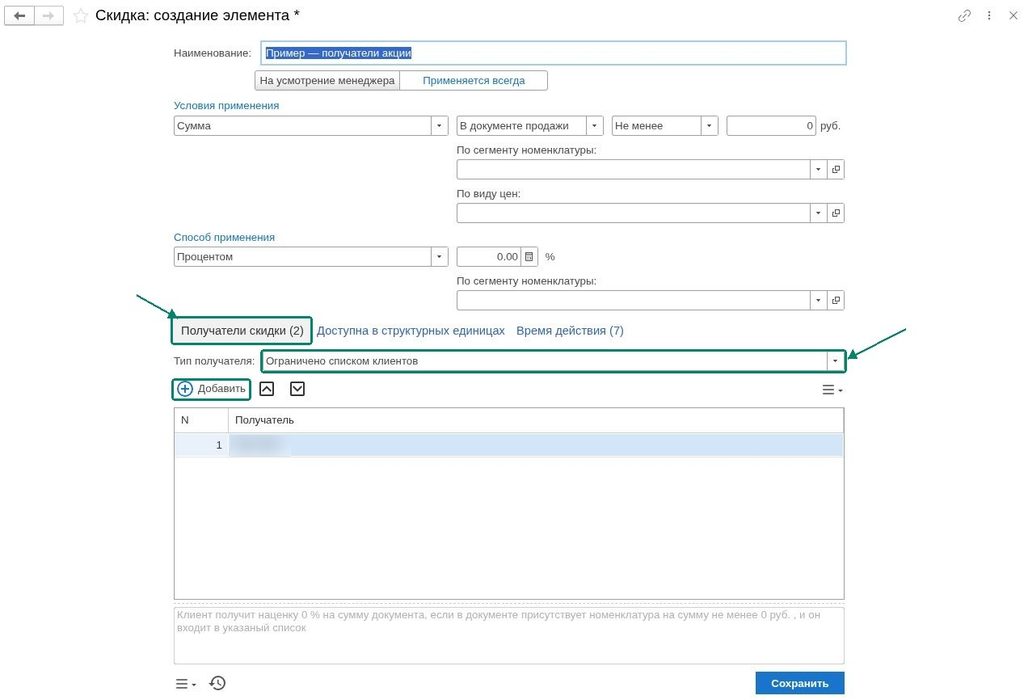
2. Выберите подходящий тип #
Без ограничений — не ограничивайте аудиторию списком получателей. При этом продолжают действовать остальные условия акции: условия применения, время действия и доступность в структурных единицах.
Ограничено списком клиентов — укажите конкретных клиентов. Этот вариант подходит для персональных предложений и заранее определённого списка участников.
Ограничено сегментом клиентов — выберите подготовленный сегмент. Перед использованием проверьте его состав и способ формирования: вручную или автоматически по правилам.
Ограничено видами дисконтных карт — укажите виды карт, для которых предназначено предложение. Выбирайте вид карты, а не отдельного клиента.
Клиент — рекламный источник — специальный вариант для поощрения клиента, выступающего рекламным источником. В проверенной форме выбор этого типа переключил способ применения на «Подарком», а описание указало, что подарок получит рекламный источник — клиент клуба. Проверьте набор подарков и остальные условия такой акции отдельно.
3. Заполните список получателей #
Для списка клиентов нажмите «Добавить». В колонке «Получатель» начните вводить имя клиента и выберите нужную запись из подсказки. При необходимости откройте полный список через кнопку выбора. Повторите действие для остальных участников.
Пример: выбран тип «Ограничено списком клиентов» и добавлен клиент. Персональные данные на иллюстрации скрыты.

Для сегмента выберите «Ограничено сегментом клиентов», нажмите «Добавить» и выберите существующий сегмент в колонке «Получатель». На иллюстрации показан сегмент «Все клиенты»; для целевого предложения выберите сегмент с нужным составом.

Для видов дисконтных карт используйте тот же порядок: выберите соответствующий тип, добавьте строку и заполните получателя нужным видом карты.
4. Проверьте и сохраните настройку #
Проверьте тип получателя и каждую строку списка. Удалите лишние и незаполненные строки. Если меняете тип получателя, учтите предупреждение «Таблица получателей будет очищена. Подтверждаете выбор?»: после подтверждения прежний список потребуется заполнить заново.
Сверьте автоматически сформированное описание внизу формы с задуманной акцией. Проверьте размер и способ предоставления скидки, условия применения, время действия и структурные единицы. Затем нажмите «Сохранить».
После настройки проверьте доступность акции на примере клиента, который входит в аудиторию, и клиента, который в неё не входит. Учитывайте остальные условия акции: одного попадания в список получателей недостаточно для её применения.