
Вид бонусного счёта задаёт общие правила программы лояльности: кому принадлежат бонусы, сколько можно списать и когда они перестают действовать. Сначала настройте эти условия, затем переходите к начислению и использованию бонусов у клиентов.
Перед настройкой
Согласуйте правила с руководителем: кому открывать счёт, нужны ли подарочные начисления, какие покупки разрешено оплачивать бонусами. Изменения действующей программы рекомендуем проверять со специалистом технической поддержки.
1. Откройте виды бонусных счетов #
Откройте меню разделов в левом верхнем углу 1С. В поиске функций введите «бонус» и нажмите Enter. В группе «Продажи» выберите «Виды бонусных счетов».
Для нового набора правил нажмите «Создать». Если меняете существующий вид, откройте его двойным нажатием. Здесь настраиваются общие условия, поэтому начинать с продажи на рецепции не требуется.
2. Определите владельца и порядок создания #
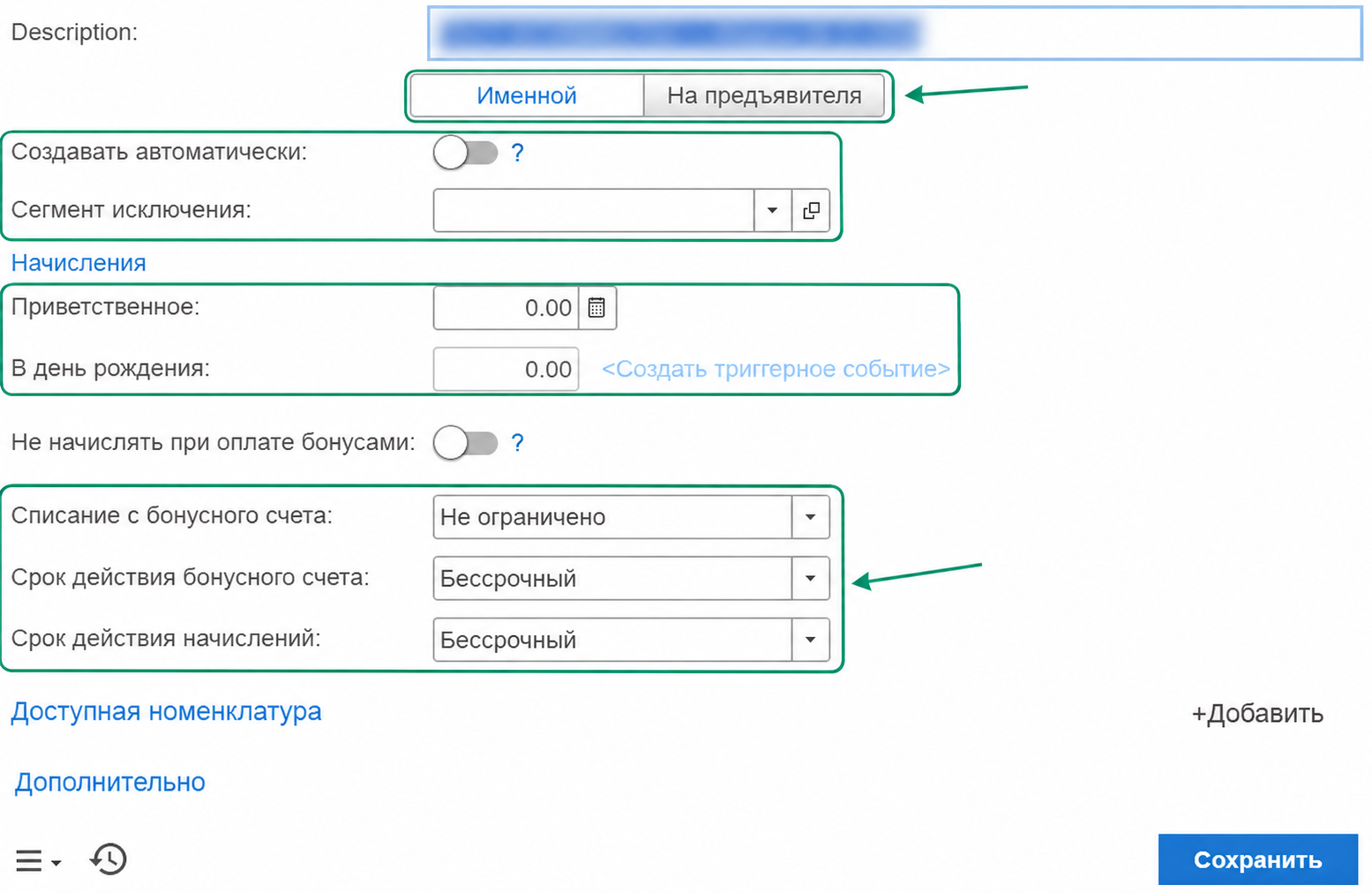
Введите понятное название, по которому сотрудники смогут отличить этот вид счёта от остальных.
- «Именной» — счёт конкретного клиента.
- «На предъявителя» — использование связано с дисконтной картой.
Проверьте переключатель «Создавать автоматически» и поле «Сегмент исключения». До включения автоматического создания определите, всем ли клиентам нужна эта программа.
3. Проверьте начисления и списание #
В карточке есть отдельные суммы «Приветственное» и «В день рождения». Заполните только те начисления, которые предусмотрены вашими правилами.
Для поздравления предусмотрена ссылка «Создать триггерное событие». К этому действию переходят после сохранения вида счёта. Автоматические операции зависят от выполнения регламентных заданий: не рассчитывайте на мгновенное начисление сразу после настройки.
В поле «Списание с бонусного счета» доступны варианты «Не ограничено» и «Ограничено процентом». Выберите нужное правило. Переключатель «Не начислять при оплате бонусами» позволяет исключить повторное начисление по акциям с этим же видом счёта при его использовании.
4. Разделите срок счёта и срок бонусов #
«Срок действия бонусного счета»: бессрочно, ограниченный период или заданные даты. «Срок действия начислений»: бессрочно либо ограниченный период.
Это разные ограничения.
Срок счёта относится ко всему счёту: после окончания он закрывается с потерей остатка. Срок начислений относится к каждой порции бонусов отдельно. Новое начисление не продлевает предыдущие.
Пример: при сроке начислений 30 дней бонусы, полученные сегодня и через неделю, имеют разные даты окончания.
5. Укажите, на что можно тратить бонусы #
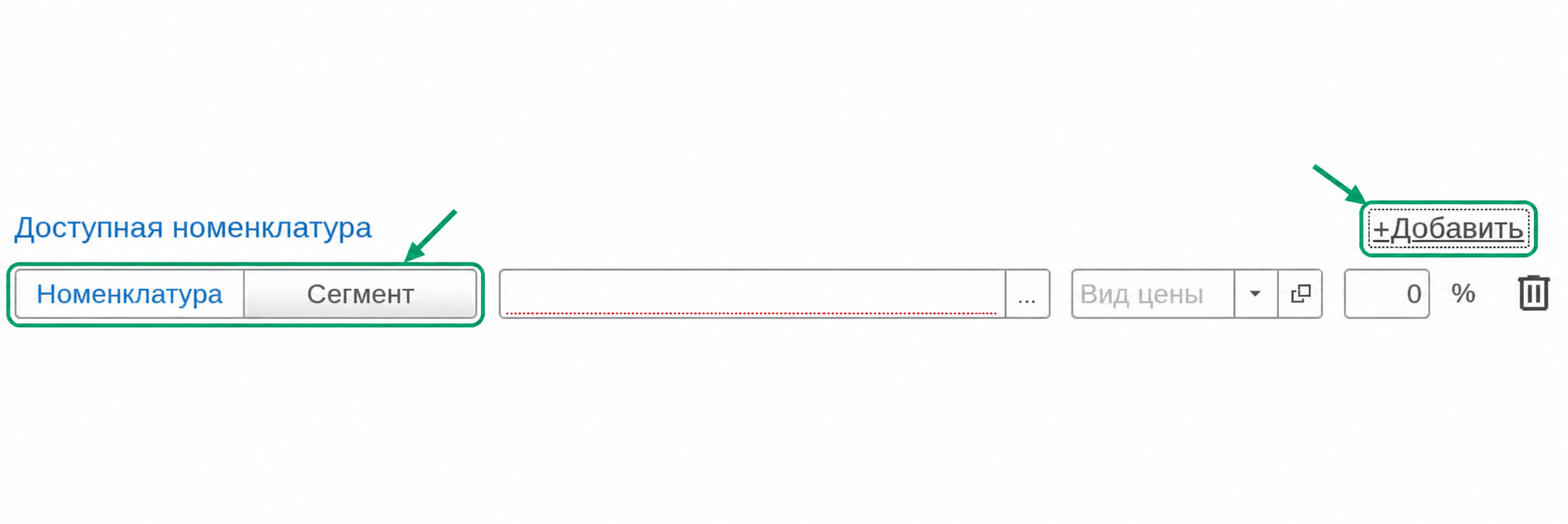
В блоке «Доступная номенклатура» нажмите «+Добавить». Выберите отдельную «Номенклатуру» или «Сегмент». В проверенной версии также отображаются поля вида цены и процента.
Пустой список означает отсутствие ограничения по номенклатуре. Если нужны ограничения, внимательно сверьте состав выбранного сегмента: название само по себе не гарантирует, что в него включены нужные услуги.
6. Сохраните и проверьте бонусный счёт #
Ещё раз сверьте владельца, автоматическое создание, начисления, предел списания, оба срока и доступные позиции. После согласования нажмите «Сохранить».
После сохранения вида создайте для клиента бонусный счёт с этим видом. При ручном создании раскройте «Дополнительно» и выберите «Вид счета», затем укажите владельца. Само создание вида счёта не зачисляет бонусы за покупки: для этого отдельно настройте бонусную маркетинговую акцию.
Проверьте правила на контрольном клиенте: начислите небольшую сумму вручную, выполните покупку с оплатой бонусами и обновите остаток на рецепции. В демобазе проверены именной вид, отдельный счёт клиента, ручное начисление 300 бонусов и полная оплата покупки стоимостью 10 бонусами. При выключенном «Не начислять при оплате бонусами» отдельная акция на 5 бонусов сработала и при такой оплате. Приветственное начисление, день рождения и истечение сроков требуют проверки в соответствующих условиях.