
Как подготовить скидку по промокоду и применить её при продаже через «Рецепцию». Разберём пример: одноразовый код START10 даёт скидку 10%.
Создайте вид промокода #
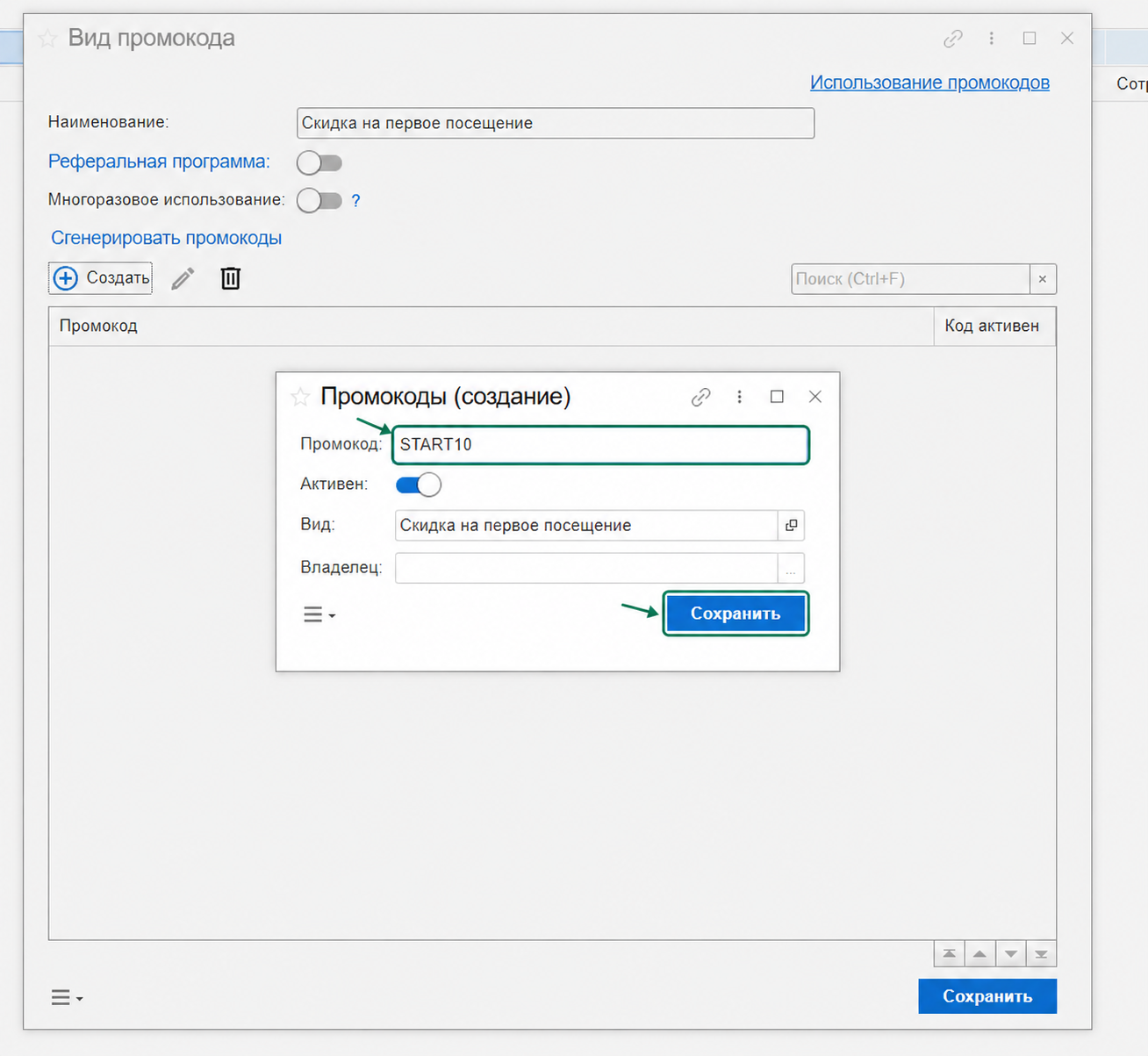
Откройте «Продажи» → «Виды промокодов» → «Создать». Укажите название, например «Скидка на первое посещение». Для обычной скидки без вознаграждения распространителю оставьте «Реферальная программа» выключенной. «Многоразовое использование» в нашем примере тоже выключено: код можно использовать один раз.
Нажмите «Сохранить» и снова откройте созданный вид. Перед добавлением кода вид обязательно нужно сохранить.
Добавьте сам код #
Нажмите «Создать» над таблицей. В поле «Промокод» введите START10 латинскими буквами, оставьте «Активен» включённым. Поле «Владелец» для этого примера не заполняйте. Сохраните код. Для выпуска нескольких кодов есть команда «Сгенерировать промокоды».
Настройте скидку #
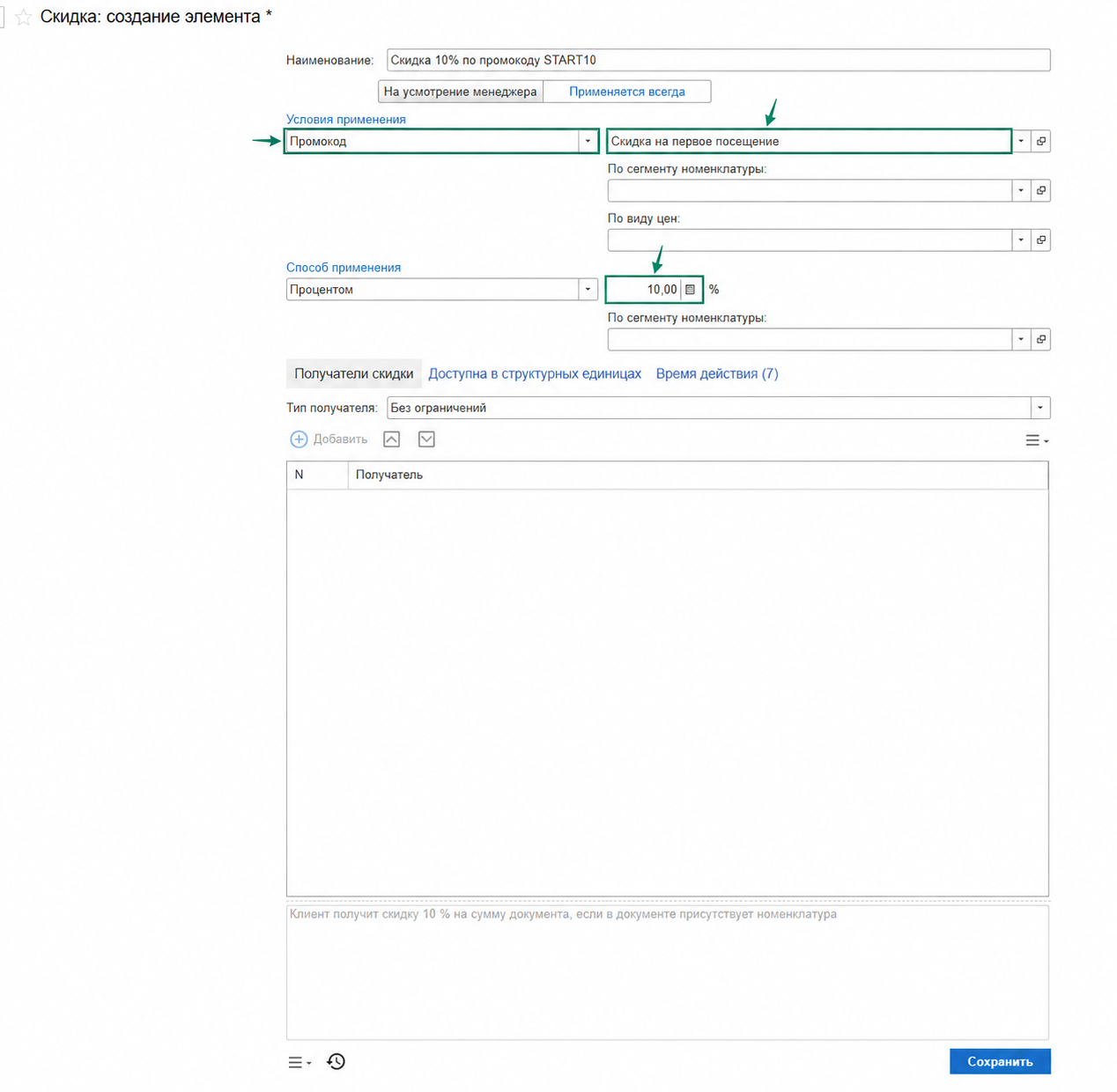
Откройте «Продажи» → «Маркетинговые акции», выделите папку «Скидки» и нажмите «Создать».
- Наименование — «Скидка 10% по промокоду START10».
- Режим — «Применяется всегда»: акция сработает при выполнении её условия.
- Условия применения — «Промокод». Справа выберите вид «Скидка на первое посещение».
- Способ применения — «Процентом», значение 10.
Если акция предназначена для отдельных услуг или членств, укажите соответствующий сегмент номенклатуры. В нашем примере ограничения по номенклатуре и получателям не задаются.
Задайте период и подразделение #
На вкладке «Доступна в структурных единицах» укажите своё подразделение и дату начала. Если акция временная, заполните дату окончания.
При необходимости настройте ограничения на вкладках «Получатели скидки» и «Время действия». Сохраните акцию.
Многоразовое использование и генерация кодов #
Если «Многоразовое использование» выключено, код рассчитан на однократное применение. При включённом переключателе укажите количество использований: 0 — без ограничения, положительное число — заданный лимит. Например, 5 позволяет ограничить число применений кода.
Для выпуска серии нажмите «Сгенерировать промокоды», введите количество кодов и подтвердите. Проверьте получившуюся таблицу и активность кодов. Для уже существующих кодов проверьте действующие настройки отдельно: изменение вида не заменяет проверку конкретного кода.
Ограничьте скидку услугами или членствами #
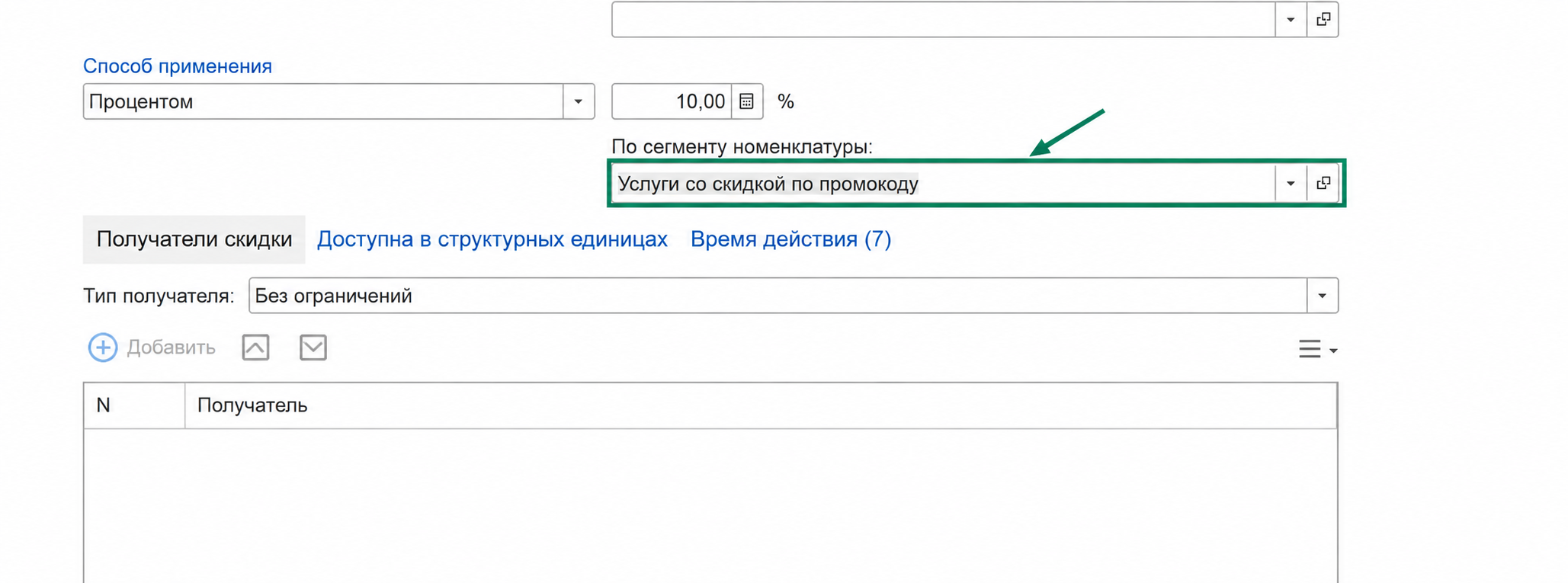
Создайте сегмент номенклатуры, например «Услуги со скидкой по промокоду». Выберите «Формируется вручную», сохраните сегмент, затем нажмите «Добавить в сегмент» и выберите нужные позиции. Проверьте состав и сохраните.
Поле «По сегменту номенклатуры» в условиях применения определяет, какие позиции должны присутствовать в покупке для срабатывания акции. Такое же поле под способом применения определяет позиции, на которые рассчитывается скидка. Для скидки на конкретное членство используйте соответствующий сегмент; если покупка одной услуги даёт скидку на другую, настройте эти поля по разным сегментам.
Настройте получателей, лимит и время #
На вкладке «Получатели скидки» можно оставить «Без ограничений» либо ограничить действие списком клиентов, сегментом клиентов или видами дисконтных карт. Название акции не заменяет эти условия.
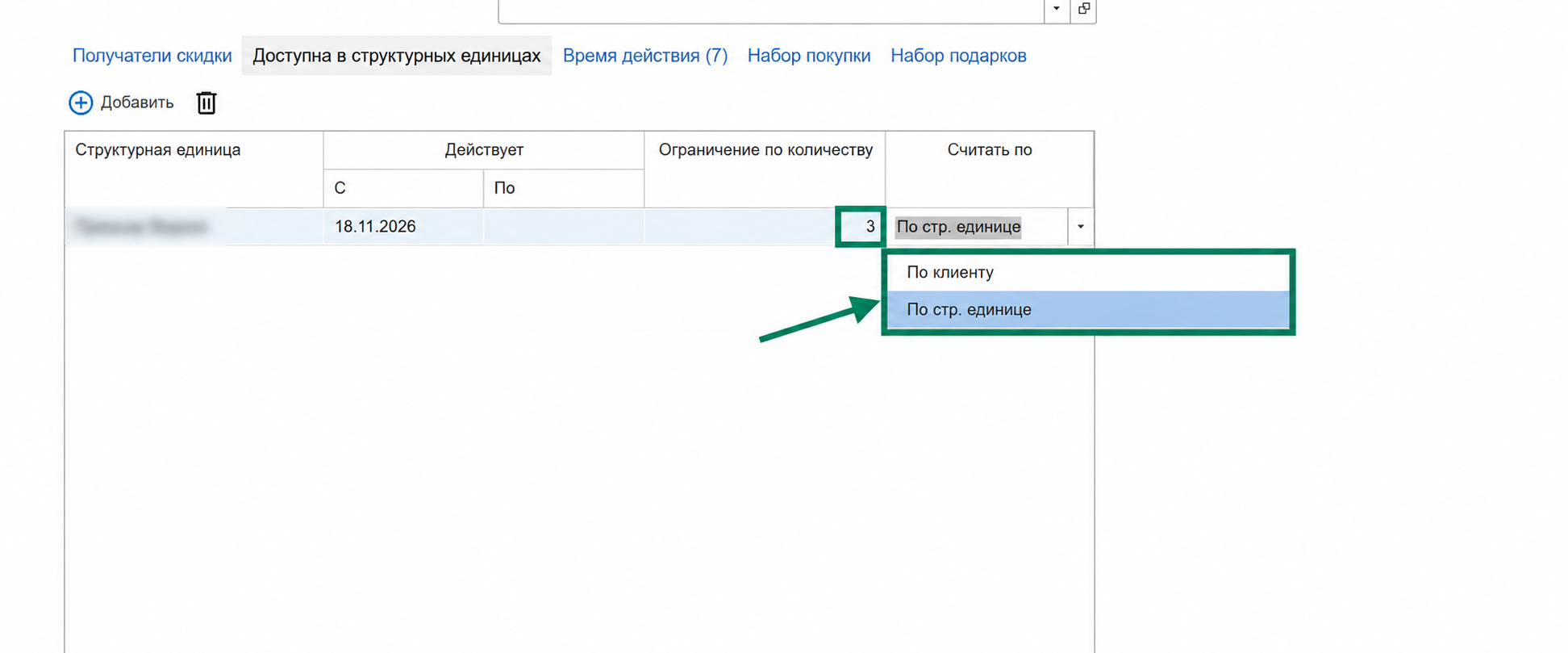
На вкладке «Доступна в структурных единицах» задаются даты и ограничение количества. В поле «Считать по» выберите «По клиенту» для индивидуального лимита или «По стр. единице» для общего лимита в подразделении. Например, лимит 3 по подразделению относится к общему числу применений в нём.
На вкладке «Время действия» настройте дни недели и интервал. В нашем примере для понедельника задавался промежуток 10:00–18:00. Сохраните акцию и проверьте её на продаже с подходящими датой, временем, клиентом и номенклатурой.
Проверьте использование кодов #
Откройте нужный вид промокода и нажмите «Использование промокодов». Проверьте применение нужного кода и доступный остаток использований. Для блокировки отдельного кода откройте его карточку и выключите «Активен».
Примените код на рецепции #
- В «Рецепции» выберите клиента и нажмите «Продажа».
- Добавьте нужную услугу или членство.
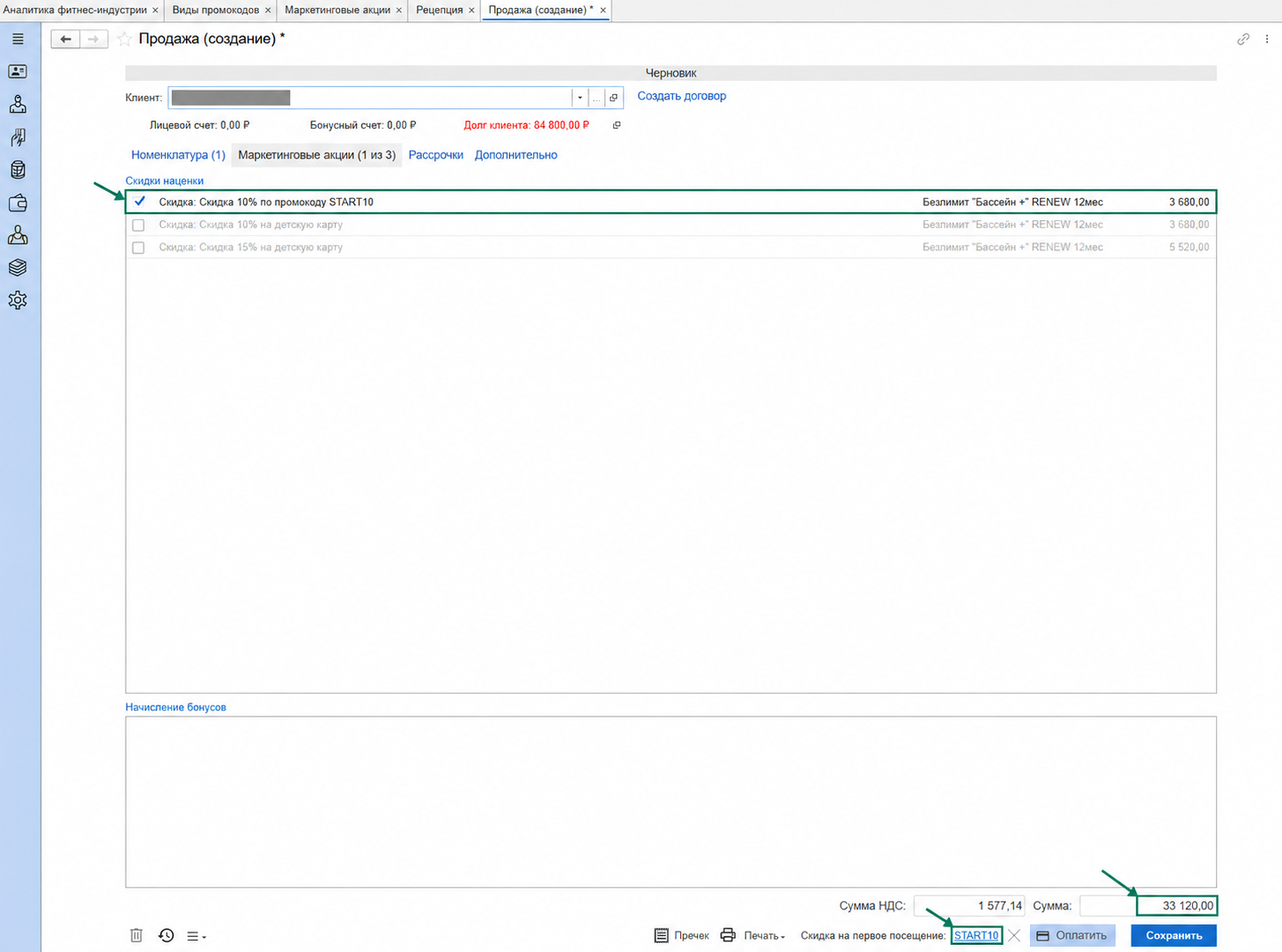
- Введите START10 в поле «Промокод» внизу формы. Нажмите Tab или перейдите в другое поле.
- Проверьте сумму: в примере 36 800 ₽ уменьшились на 3 680 ₽, итог — 33 120 ₽.
- Откройте вкладку «Маркетинговые акции» внутри продажи. Нужная скидка должна быть отмечена. После проверки переходите к оплате.
Если поле «Промокод» не отображается или вместо обычной продажи открывается «Форма пакетной продажи», обратитесь в техническую поддержку для настройки формы продажи.
Если скидка не появилась #
Проверьте правильность ввода и активность кода, количество доступных использований, период и структурную единицу акции, ограничения по клиентам и номенклатуре.
Название «Скидка на первое посещение» само по себе не ограничивает акцию новыми клиентами. Такое условие нужно настраивать отдельно.
Если нужный способ оплаты недоступен, обратитесь к администратору или в техническую поддержку для проверки прав и настроек оплаты.
Скидка суммой или процентом #
В поле «Способ применения» выберите, как рассчитывать скидку. «Процентом» уменьшает стоимость подходящих позиций на заданный процент. «Суммой» задаёт фиксированный размер скидки. Например, скидка 10% от 5 000 ₽ составляет 500 ₽; при способе «Суммой» значение 500 задаёт фиксированную скидку 500 ₽.
Выбирайте способ по условиям акции. Если скидка распространяется только на определённые позиции, задайте сегмент номенклатуры под способом применения и проверьте расчёт в продаже. Числа в этом разделе — поясняющие примеры, а не отдельные проведённые нами продажи.
Кто управляет применением акции #
«Применяется всегда». При выполнении условий программа применяет акцию автоматически; оператор не может снять её применение вручную.
«На усмотрение менеджера». Сотрудник, оформляющий продажу, может включать и выключать акцию. Дополнительный выбор определяет её начальное состояние: «Использовать» — акция изначально включена, сотрудник может снять отметку; «Не использовать» — сотрудник должен сам поставить отметку для применения.
После ввода промокода откройте «Маркетинговые акции» внутри продажи и проверьте отметку нужной акции. Наличие подходящей акции в списке и её фактическое применение — разные состояния.
Как начислить бонус покупателю по промокоду #
Бонус покупателю, который предъявил код, настраивается отдельно от вознаграждения владельцу реферального кода. Откройте «Продажи» → «Маркетинговые акции», выделите группу «Бонусы» и нажмите «Создать».
Укажите понятное название, например «Бонус покупателю по промокоду». В условиях применения выберите «Промокод» и справа укажите нужный вид промокода. Задайте размер начисления, способ расчёта и вид бонусного счёта в доступных полях формы.
Проверьте получателей, номенклатуру, подразделение, период и время действия. Сохраните акцию, введите код в продаже и проверьте блок «Начисление бонусов». Получателем в этом сценарии должен быть покупатель. Для вознаграждения распространителю используется другое условие — «Бонус рефералу (промокод)»; оно разобрано в связанной инструкции.
Два примера настройки сегментов номенклатуры #
Покупка членства даёт скидку на массаж. Создайте два сегмента: первый содержит нужное членство, второй — услугу массажа. Первый выберите в «Условиях применения», второй — под «Способом применения». В продажу нужно добавить и членство, и массаж. Если одной из позиций нет, условие этой схемы не выполнится.
Скидка на само покупаемое членство. Создайте один сегмент с нужным членством и укажите его в обоих полях: в условиях и под способом применения. При добавлении этого членства в продажу скидка рассчитывается на него же.
Чем отличаются лимит кода и лимит акции #
Лимит кода задаётся правилами многоразового использования: выключено — однократное применение; включено и количество 0 — без ограничения; включено и задано число — не более указанного количества использований.
Лимит акции на вкладке «Доступна в структурных единицах» ограничивает применение самой скидки. «По клиенту» считает применения отдельно для каждого клиента, «По стр. единице» — суммарно по выбранному подразделению. При лимите 3 четвёртое применение в соответствующем разрезе уже не допускается. Проверяйте оба ограничения.
Ранее созданные коды. Для ранее созданных промокодов количество использований считается неограниченным. Если такой код нужно ограничить, откройте именно его карточку и настройте многоразовое использование и количество. Не считайте старый код ограниченным только по настройкам вида.
Период и расписание. Дата начала акции обязательна. Если дата окончания не заполнена, акция бессрочная. Если таблица «Время действия» не заполнена, ограничений по дням недели и времени нет. Для акции по расписанию заполните нужные дни и интервалы.